Як перевірити сайт на наявність кнопки оплати через Google Pay
1. Чому варто шукати саме кнопку Google Pay, а не просто будь-яку оплату
Кнопка Google Pay — це не просто «ще один спосіб оплатити». Вона зазвичай з'являється там, де сайт вже готовий прийняти швидку оплату без ручного введення картки, і саме тому її шукають окремо. На практиці кнопка може спливти на сторінці товару, в кошику, в мобільній версії або всередині платіжного віджета, якщо магазин підключив таку схему.
Різниця помітна одразу. Звичайна форма оплати карткою просить номер, термін дії, CVC і іноді ім'я власника. Кнопка Google Pay скорочує цей шлях до підтвердження в гаманці Google, а іноді до одного натискання. Для користувача це економія часу, для сайту — інший сценарій оплати, який видно не всюди.
Є і практичний нюанс: кнопка Google Pay може з'являтися не в кожному браузері і не на кожному пристрої. На десктопі ви її побачите рідше, ніж на телефоні Android. На iPhone також можливі обмеження. І так, сайт може приймати картки, але не показувати Google Pay взагалі.
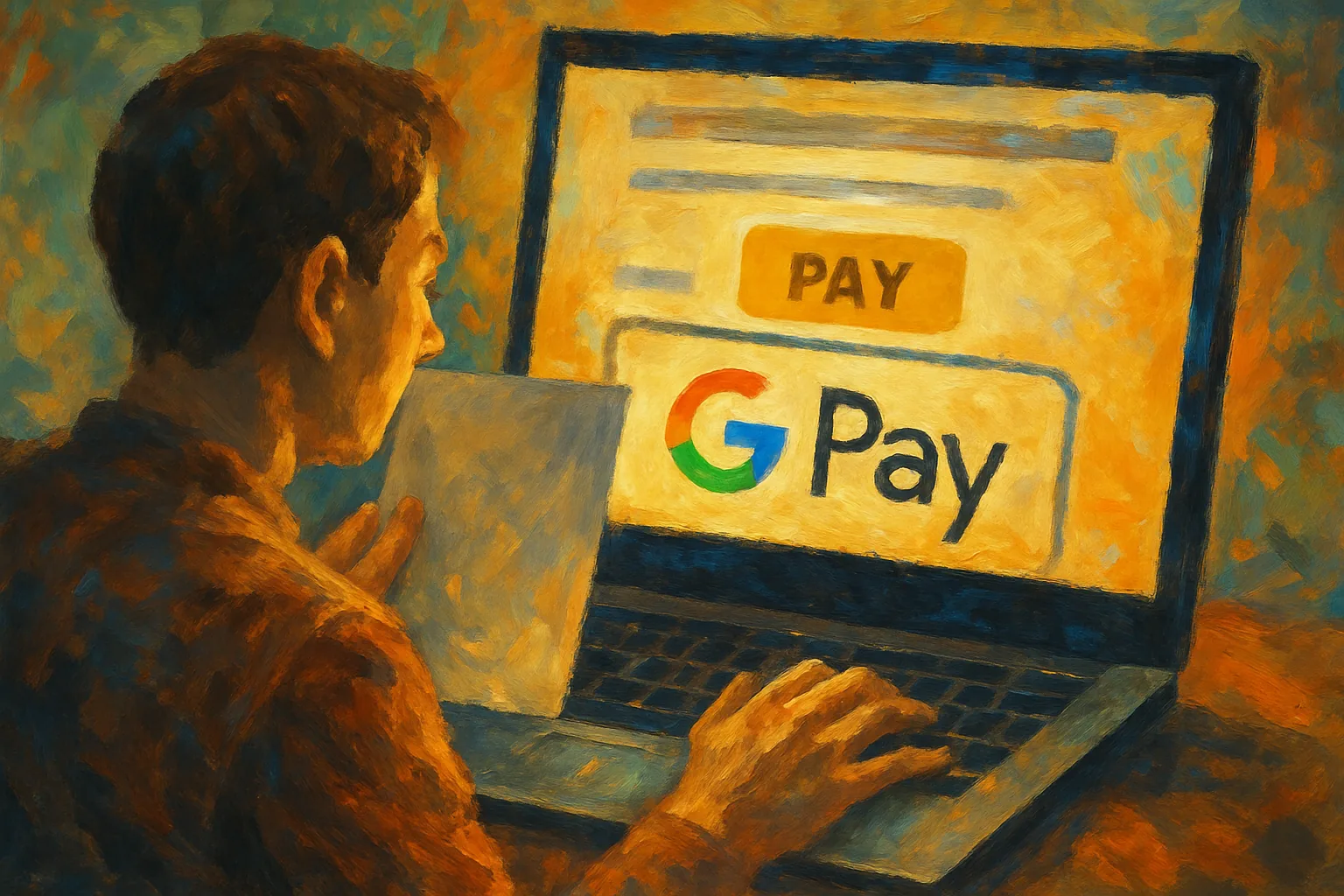
Якщо вам потрібно саме як перевірити сайт на наявність кнопки оплати через Google Pay, шукайте не сам факт «оплата є», а конкретний інтерфейсний елемент. Іноді він вбудований у кошик, іноді схований у вікні вибору способу оплати, а іноді з'являється тільки після того, як користувач дійшов до останнього кроку чекауту. Тут важлива точність, а не здогадки.
2. Де на сайті найчастіше показується Google Pay
Перше місце — картка товару. Там кнопка Google Pay може стояти поруч з «Купити» або «В кошик», особливо в інтернет-магазинах, де роблять швидкий шлях до покупки. Якщо поруч є кілька швидких способів оплати, Google Pay часто розміщують саме на рівні товару, щоб не втрачати покупців на довгому чекауті.
Другий типовий екран — кошик. Тут кнопка Google Pay може йти окремим рядком під підсумковою сумою або поруч з кнопкою переходу до оплати. У кошику її іноді ховають нижче блоку з доставкою, і користувач бачить її тільки після прокрутки. Це звичайна історія.
Чекаут — третє місце. На етапі вибору способу оплати сайт може показати список варіантів: карта, Apple Pay, Google Pay, PayPal та інше. У такому сценарії Google Pay не завжди виглядає як велика кнопка. Іноді це радіокнопка або плитка з логотипом.
Четверта точка — спливаюче вікно оплати. Якщо сайт відкриває модальне вікно замість окремої сторінки, там і лежить кнопка Google Pay, особливо на мобільних. Спливаюче вікно зручно для перевірки: один екран, один вибір, і вже видно, чи є потрібний варіант.
Мобільна версія часто дає більше шансів. На телефоні сайт може показувати Google Pay там, де десктопна версія обмежується картою або взагалі приховує швидкі способи. Це пов'язано не з красою інтерфейсу, а з поведінкою платіжних сценаріїв на пристроях. Один екран змінює все.
Іноді кнопка з'являється лише після вибору доставки або країни. Якщо сайт обслуговує різні регіони, Google Pay може бути включений лише для частини адрес. Спрощений висновок тут небезпечний. Натиснули не той місто — і кнопка зникла.
3. Як перевірити наявність Google Pay без оформлення замовлення
Перевірка без оформлення замовлення займає 3–5 хвилин, якщо сайт не перевантажений. Спочатку відкрийте товар. Потім натисніть «В кошик» або аналогічну кнопку. Після цього переходьте до кроку, де вже видні способи оплати, але не вводьте дані картки і не підтверджуйте покупку. На цьому етапі зазвичай і видно, чи є Google Pay.
Якщо сайт просить зареєструватися, не поспішайте. Спочатку спробуйте режим гостя, якщо він є. Потім подивіться, чи не прихована кнопка Google Pay до вибору доставки. Такий порядок допомагає не витрачати час на зайві дії. І не залишає слідів у особистому кабінеті.
Практично зручно перевіряти сайт у двох варіантах: на телефоні та на комп'ютері. На телефоні відкривайте сторінку в звичайному браузері і, якщо потрібно, в режимі інкогніто. На комп'ютері — в окремому вікні без розширень. Іноді одне розширення ламає відображення платіжних кнопок.
Потрібна зовсім проста схема? Ось вона:
- відкрити товар;
- додати його в кошик;
- перейти до оформлення;
- дойти до вибору оплати;
- подивитися, чи є Google Pay серед варіантів.
Якщо кнопка з'являється тільки після вибору способу доставки, це також нормальний сценарій. Не робіть висновків занадто рано. Сайт може підвантажувати платіжний блок після того, як зрозуміє країну, місто та тип доставки. У таких випадках перевірка на першому екрані нічого не дасть.
Корисно дивитися і на текст поруч з кнопками. Іноді Google Pay не пишуть великими літерами, а вставляють у вигляді маленького логотипа з підписом «швидка оплата». Але логотип без дії ще нічого не підтверджує. Потрібен саме робочий перехід до оплати.
4. Як відрізнити справжню кнопку Google Pay від декоративного значка
Головний признак — клікабельність. Справжня кнопка Google Pay реагує на натискання і веде в платіжний сценарій. Декоративний значок просто стоїть поруч і нічого не робить. Різниця іноді видна з першого дотику, а іноді тільки після переходу на наступний екран.
Дивіться на поведінку після кліка. Якщо відкривається системне вікно підтвердження або підключений платіжний інтерфейс, кнопка справжня. Якщо екран не змінюється, а логотип слугує лише для прикраси, перед вами не працюючий елемент. Це часта помилка на сайтах, де дизайн малюють раніше інтеграції.
Ще один признак — єдиний стиль. У Google Pay є свій візуальний формат, і магазини зазвичай його дотримуються. Коли кнопка виглядає саморобною, з кривою пропорцією або дивним кольором, треба насторожитися. Дизайнер міг вставити іконку, а розробник не підключив сам сценарій.
Не плутайте іконку з реальною оплатою. На одному сайті може бути ряд значків: Visa, Mastercard, Google Pay, Apple Pay. Але значок — це тільки обіцянка, а не факт. Факт — це перехід у платіжне вікно і можливість підтвердити оплату через Google Pay.
Якщо сумніваєтеся, спробуйте два кліки підряд. Перший — по самій кнопці. Другий — по місцю поруч з нею. Справжня кнопка активна в межах своєї області, а декоративне зображення не реагує ні на що. Перевірка проста, але часто економить 10 хвилин.
5. Що робити, якщо кнопка не видна на першому екрані
Почніть зі зміни пристрою. На Android Google Pay показується частіше, ніж на десктопі. Якщо ви дивитесь сайт з ноутбука і кнопки немає, відкрийте його на телефоні. Один і той же сайт може поводитися по-різному в залежності від екрану і типу браузера.
Потім спробуйте мобільну версію сайту. Іноді кнопка Google Pay прихована саме там, тому що магазин орієнтується на швидкі покупки з телефону. На звичайному сайті кнопки немає, а в адаптивній версії вона з'являється вже на першому кроці. Це типово для невеликих магазинів і локальних сервісів.
Інший браузер також допомагає. Chrome, Samsung Internet, Firefox та вбудовані браузери додатків можуть давати різні результати. Якщо один браузер не показує кнопку, не робіть висновок одразу. Перевірте ще один, краще без розширень і блокувальників.
Режим гостя та авторизація дають різні екрани. Іноді Google Pay показується тільки незареєстрованому користувачу. Буває і навпаки: кнопка видна після входу, коли магазин підтягнув збережену адресу або налаштування доставки. Тут немає універсального правила, тільки перевірка на двох сценаріях.
Перевірте регіон і спосіб доставки. Магазин може приховувати Google Pay для окремих країн або для самовивозу. Якщо ви змінили місто, а кнопка зникла, це не збій. Це умова показу. Такі обмеження часто прописані не в інтерфейсі, а всередині платіжної настройки.
Іноді допомагає очищення сумнівів, а не кешу. Якщо на першому екрані кнопки немає, відкрийте сторінку оплати до кінця і подивіться, чи з'являється Google Pay після вибору доставки або валюти. Сайт може підвантажувати блок поетапно. І так, це дратує.
6. Як зрозуміти, підтримує чи сайт Google Pay через підключений платіжний сервіс
Платіжний сервіс часто видає підтримку Google Pay ще до натискання на кнопку. Подивіться футер, чекаут і текст поруч з оплатою. Там можуть бути назви провайдерів: Stripe, Adyen, CloudPayments, Fondy, PayMaster, YooKassa та інші. Якщо сервіс підтримує Google Pay, магазин часто вказує це в документації або FAQ.
Відкрийте розділ запитань і відповідей. Іноді там прямо написано, які способи оплати доступні. Формулювання може бути коротким, без зайвої ввічливості: «підтримуються картки та Google Pay». Цього достатньо, щоб зрозуміти конфігурацію сайту, навіть якщо кнопка поки не видна в інтерфейсі.
В чекауті шукайте не тільки кнопку, але й підказки про спосіб обробки платежу. Якщо сайт вказує на зовнішній платіжний модуль, Google Pay може включатися саме через нього. Тоді кнопка залежить не від сторінки товару, а від налаштувань сервісу. Це важлива деталь для перевірки.
У деяких сайтів Google Pay прихований у тексті «Оплатити іншим способом» або в розкривному списку. Зовні видно тільки картку, а всередині — додатковий спосіб. Якщо постачальник платіжної системи згаданий явно, ймовірність підтримки Google Pay вища, але все одно треба дійти до етапу оплати і підтвердити очима.
Ось міні-підказка в таблиці:
| Де дивитися | Що шукати | Що це означає |
|---|---|---|
| Футер сайту | Назва платіжного сервісу | Є слід інтеграції |
| FAQ | Google Pay у списку оплат | Підтримка ймовірна |
| Чекаут | Кнопка або логотип Google Pay | Підтримка підтверджується на практиці |
| Мобільна версія | Швидка оплата | Перевірка потрібна окремо |
Якщо хочете подивитися, як люди взагалі перевіряють підозрілі сайти, знадобиться матеріал як перевірити сайт на шахрайство. Там логіка інша, але звичка дивитися на деталі корисна і тут. І ще одна практична ссилка — як економити гроші без страждань, тому що швидка оплата часто якраз і потрібна, щоб не витрачати час на зайві кроки.
7. Як оформити вивід: є на сайті кнопка Google Pay чи ні
Фінальний висновок краще записувати коротко і по фактах. Наприклад: «Перевірив картку товару, кошик і чекаут. Google Pay не показаний на десктопі, але з'явився на Android після вибору доставки». Такий формат зручний, тому що в ньому є 3 речі: де шукали, на якому етапі побачили кнопку і за яких умов вона з'явилася.
Якщо кнопки немає, не пишіть загальну фразу на кшталт «сайт не підтримує Google Pay» без уточнення. Краще зафіксувати: «На iPhone кнопка не відображалася, в Chrome на Android з'явилася в вікні оплати». Тоді висновок чесний і стане в нагоді пізніше, якщо сайт оновить платіжний блок.
Коли кнопка видна тільки в одному сценарії, це також результат. Магазин може підтримувати Google Pay частково: для мобільних, для певного регіону або тільки після входу. Пара рядків у нотатці рятує від повторної перевірки через тиждень. А це вже економія часу, а не гадання.
Якщо вам подобається розбиратися в таких дрібницях, можна заглянути в таємниці океану або навіть у настільні ігри для двох — але по справі краще все-таки дотримуватися однієї схеми: пристрій, екран, крок, результат. На цьому перевірка закінчується саме там, де кнопка або є, або її немає.