Google Pay भुगतान बटन के लिए एक वेबसाइट की जांच कैसे करें
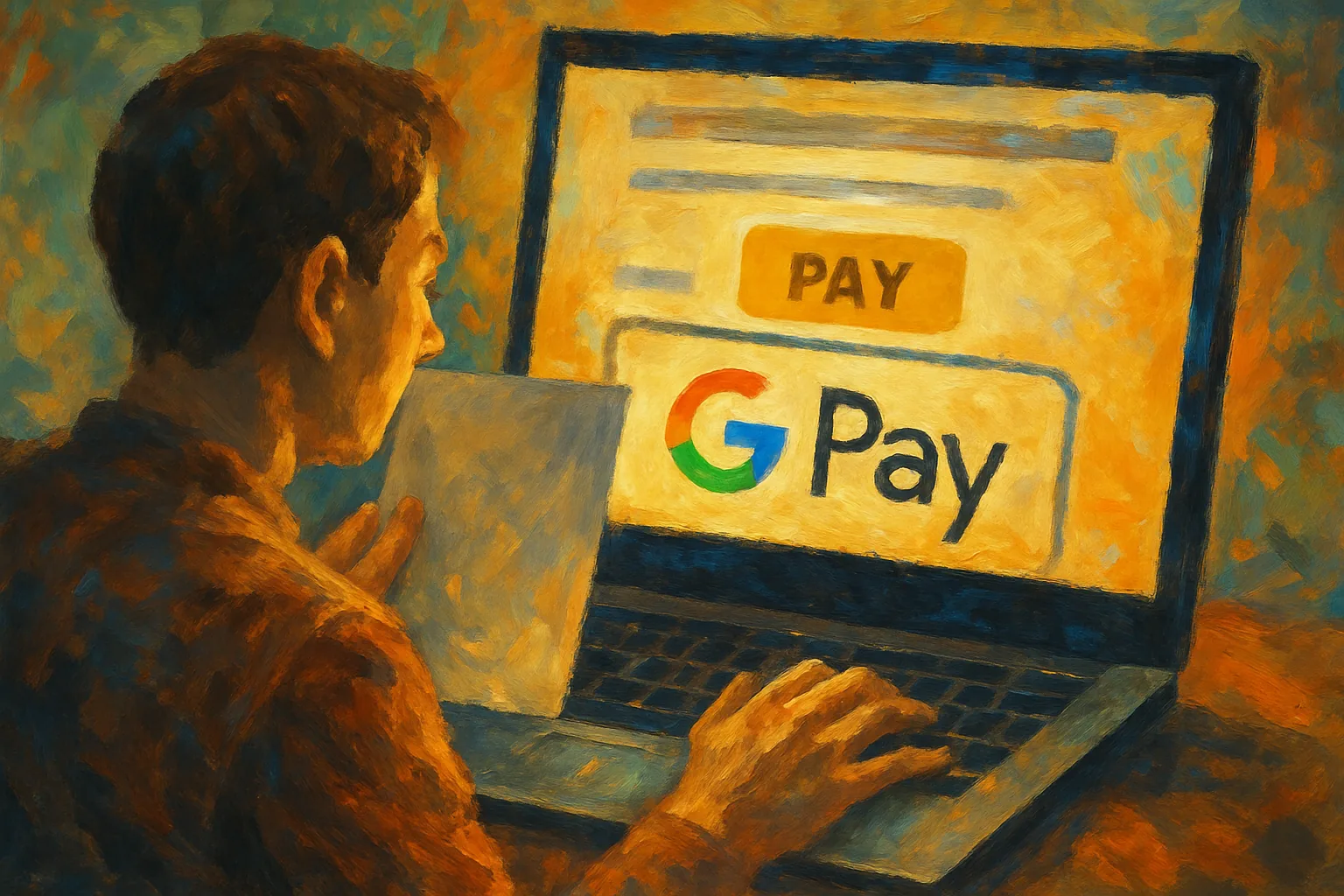
1. Google Pay बटन को क्यों ढूंढना, न कि बस किसी भी भुगतान को
Google Pay बटन केवल "भुगतान करने का एक और तरीका" नहीं है। यह आमतौर पर वहां दिखाई देता है, जहां वेबसाइट पहले से ही बिना मैन्युअल कार्ड इनपुट के त्वरित भुगतान स्वीकार करने के लिए तैयार है, और इसलिए इसे अलग से खोजा जाता है। प्रैक्टिकल में, बटन उत्पाद पृष्ठ, कार्ट, मोबाइल संस्करण या भुगतान विजेट के अंदर दिखाई दे सकता है, यदि दुकान ने इस योजना को जोड़ा है।
अंतर तुरंत स्पष्ट है। सामान्य कार्ड भुगतान फॉर्म नंबर, समाप्ति तिथि, CVC और कभी-कभी धारक का नाम मांगता है। Google Pay बटन इस प्रक्रिया को Google वॉलेट में पुष्टि करने तक और कभी-कभी एक क्लिक तक सीमित कर देता है। उपयोगकर्ता के लिए यह समय की बचत है, वेबसाइट के लिए यह एक अलग भुगतान परिदृश्य है, जो हर जगह नहीं दिखता।
एक व्यावहारिक बिंदु भी है: Google Pay बटन हर ब्राउज़र और हर डिवाइस पर नहीं दिखाई दे सकता है। डेस्कटॉप पर, आप इसे Android फोन की तुलना में कम बार देखेंगे। iPhone पर भी सीमाएँ हो सकती हैं। और हाँ, वेबसाइट कार्ड स्वीकार कर सकती है, लेकिन Google Pay को बिल्कुल नहीं दिखा सकती।
यदि आपको यह जानने की आवश्यकता है कि कैसे वेबसाइट पर Google Pay के लिए भुगतान बटन की जांच करें, तो 'भुगतान है' के तथ्य की बजाय विशिष्ट इंटरफेस तत्व की तलाश करें। कभी-कभी यह कार्ट में अंतर्निहित होता है, कभी-कभी यह भुगतान विधि चयन विंडो में छिपा होता है, और कभी-कभी यह केवल तब दिखाई देता है जब उपयोगकर्ता चेकआउट के अंतिम चरण तक पहुँच जाता है। यहाँ सटीकता महत्वपूर्ण है, न कि अनुमान।
2. वेबसाइट पर Google Pay सबसे अधिक कहाँ दिखाया जाता है
पहली जगह - उत्पाद कार्ड। वहाँ Google Pay बटन 'खरीदें' या 'कार्ट में डालें' के बगल में हो सकता है, विशेष रूप से उन ऑनलाइन स्टोर में, जहाँ खरीदारी के लिए तेज़ रास्ता बनाया जाता है। यदि पास में कई तेज़ भुगतान विधियाँ हैं, तो Google Pay अक्सर उत्पाद स्तर पर रखा जाता है, ताकि लंबे चेकआउट में ग्राहकों को न खोया जाए।
दूसरी सामान्य स्क्रीन — कार्ट। यहाँ Google Pay बटन अंतिम राशि के नीचे एक अलग पंक्ति में या भुगतान बटन के बगल में हो सकता है। कार्ट में इसे कभी-कभी डिलीवरी ब्लॉक के नीचे छिपा दिया जाता है, और उपयोगकर्ता इसे केवल स्क्रॉल करने के बाद देखता है। यह एक सामान्य कहानी है।
चेकआउट — तीसरा स्थान। भुगतान विधि चुनने के चरण में, साइट विकल्पों की सूची दिखा सकती है: कार्ड, Apple Pay, Google Pay, PayPal और अन्य। ऐसे परिदृश्य में, Google Pay हमेशा बड़े बटन के रूप में नहीं दिखता। कभी-कभी यह एक रेडियो बटन या लोगो के साथ एक टाइल होती है।
चौथा बिंदु — भुगतान का पॉप-अप विंडो। यदि साइट एक अलग पृष्ठ के बजाय एक मोडाल विंडो खोलती है, तो वहाँ Google Pay बटन होता है, विशेष रूप से मोबाइल पर। पॉप-अप विंडो जांचने के लिए सुविधाजनक होती है: एक स्क्रीन, एक विकल्प, और पहले से ही देखा जा सकता है कि क्या आवश्यक विकल्प है।
मोबाइल संस्करण अक्सर अधिक अवसर देता है। फोन पर, साइट Google Pay को वहाँ दिखा सकती है जहाँ डेस्कटॉप संस्करण केवल कार्ड पर सीमित होता है या तेज़ तरीकों को पूरी तरह से छिपा देता है। यह इंटरफ़ेस की सुंदरता से नहीं, बल्कि उपकरणों पर भुगतान परिदृश्यों के व्यवहार से संबंधित है। एक स्क्रीन सब कुछ बदल देती है।
कभी-कभी बटन केवल डिलीवरी या देश के चयन के बाद ही दिखाई देता है। यदि साइट विभिन्न क्षेत्रों की सेवा करती है, तो Google Pay केवल कुछ पते के लिए सक्षम हो सकता है। यहां सरल निष्कर्ष खतरनाक है। यदि आपने गलत शहर पर क्लिक किया — तो बटन गायब हो गया।
3. बिना ऑर्डर किए Google Pay की उपलब्धता कैसे जांचें
बिना ऑर्डर किए जांच करने में 3-5 मिनट लगते हैं, यदि साइट ओवरलोडेड नहीं है। पहले उत्पाद खोलें। फिर 'कार्ट में डालें' या समान बटन पर क्लिक करें। इसके बाद उस चरण पर जाएं, जहां भुगतान के तरीके पहले से दिखाई देते हैं, लेकिन कार्ड का डेटा न डालें और न ही खरीदारी की पुष्टि करें। इस चरण पर आमतौर पर यह देखा जा सकता है कि क्या Google Pay है।
यदि साइट पंजीकरण के लिए कहती है, तो जल्दी न करें। पहले मेहमान मोड आजमाएं, यदि वह उपलब्ध है। फिर देखें कि क्या डिलीवरी के चयन से पहले Google Pay बटन छिपा हुआ है। इस क्रम से अनावश्यक क्रियाओं पर समय बर्बाद नहीं होता है। और यह व्यक्तिगत खाते में कोई निशान नहीं छोड़ता है।
वेबसाइट की जांच करना दो तरीकों से सुविधाजनक है: फोन पर और कंप्यूटर पर। फोन पर सामान्य ब्राउज़र में पृष्ठ खोलें और यदि आवश्यक हो, तो इनकोग्निटो मोड में। कंप्यूटर पर - बिना एक्सटेंशन के एक अलग विंडो में। कभी-कभी एक एक्सटेंशन भुगतान बटन के प्रदर्शन को बाधित कर देता है।
क्या आपको एकदम सरल योजना चाहिए? यहाँ है:
- उत्पाद खोलें;
- इसे कार्ट में जोड़ें;
- चेकआउट पर जाएं;
- भुगतान के विकल्पों के चयन तक पहुंचें;
- देखें कि क्या Google Pay विकल्पों में है।
यदि बटन केवल डिलीवरी के तरीके के चयन के बाद दिखाई देता है, तो यह भी एक सामान्य परिदृश्य है। बहुत जल्दी निष्कर्ष न निकालें। साइट भुगतान ब्लॉक को लोड कर सकती है जब उसने देश, शहर और डिलीवरी के प्रकार को समझ लिया हो। ऐसे मामलों में पहले स्क्रीन पर जांच करने से कुछ नहीं मिलेगा।
बटन के पास के पाठ को देखना भी उपयोगी है। कभी-कभी Google Pay को बड़े अक्षरों में नहीं लिखा जाता, बल्कि 'त्वरित भुगतान' के साथ छोटे लोगो के रूप में डाला जाता है। लेकिन क्रियाशीलता के बिना लोगो कुछ भी पुष्टि नहीं करता। वास्तव में भुगतान के लिए कार्यात्मक संक्रमण की आवश्यकता है।
4. असली Google Pay बटन को सजावटी आइकन से कैसे अलग करें
मुख्य संकेतक - क्लिक करने की क्षमता। असली Google Pay बटन क्लिक पर प्रतिक्रिया करता है और भुगतान परिदृश्य में ले जाता है। सजावटी आइकन बस पास में खड़ा होता है और कुछ नहीं करता। अंतर कभी-कभी पहले स्पर्श से दिखाई देता है, और कभी केवल अगले स्क्रीन पर जाने के बाद।
क्लिक के बाद के व्यवहार पर ध्यान दें। यदि सिस्टम पुष्टि विंडो या जुड़े हुए भुगतान इंटरफेस का खुलता है, तो बटन असली है। यदि स्क्रीन नहीं बदलती है, और लोगो केवल सजावट के लिए है, तो आपके सामने एक गैर-कार्यात्मक तत्व है। यह उन साइटों पर एक सामान्य गलती है, जहां डिज़ाइन को एकीकरण से पहले बनाया जाता है।
एक और संकेत — एकीकृत शैली। Google Pay का अपना दृश्य प्रारूप है, और दुकानें आमतौर पर इसका पालन करती हैं। जब बटन हस्तनिर्मित, असमान अनुपात या अजीब रंग में दिखता है, तो सतर्क रहना चाहिए। डिजाइनर ने आइकन डाल दिया हो सकता है, लेकिन डेवलपर ने स्क्रिप्ट को नहीं जोड़ा।
आइकन को वास्तविक भुगतान के साथ भ्रमित न करें। एक वेबसाइट पर कई प्रतीक हो सकते हैं: Visa, Mastercard, Google Pay, Apple Pay। लेकिन प्रतीक केवल एक वादा है, न कि तथ्य। तथ्य यह है कि भुगतान विंडो में जाना और Google Pay के माध्यम से भुगतान की पुष्टि करने की क्षमता।
यदि आप संदेह में हैं, तो दो बार क्लिक करने की कोशिश करें। पहला — बटन पर। दूसरा — उसके पास के स्थान पर। असली बटन अपनी क्षेत्र के भीतर सक्रिय होती है, जबकि सजावटी चित्र पर कुछ भी प्रतिक्रिया नहीं करता। जांच सरल है, लेकिन अक्सर 10 मिनट बचाती है।
5. यदि बटन पहले स्क्रीन पर दिखाई नहीं देता है तो क्या करें
डिवाइस बदलने से शुरू करें। Android पर Google Pay डेस्कटॉप की तुलना में अधिक बार दिखता है। यदि आप लैपटॉप से वेबसाइट देख रहे हैं और बटन नहीं है, तो इसे अपने फोन पर खोलें। एक ही वेबसाइट स्क्रीन और ब्राउज़र के प्रकार के आधार पर अलग-अलग व्यवहार कर सकती है।
फिर मोबाइल संस्करण की कोशिश करें। कभी-कभी Google Pay बटन वहीं छिपा होता है, क्योंकि दुकान तेज़ खरीदारी के लिए फोन पर केंद्रित होती है। सामान्य वेबसाइट पर बटन नहीं होता, जबकि अनुकूलित संस्करण में यह पहले चरण में ही दिखाई देता है। यह छोटे दुकानों और स्थानीय सेवाओं के लिए सामान्य है।
दूसरा ब्राउज़र भी मदद करता है। Chrome, Samsung Internet, Firefox और ऐप्स के अंतर्निहित ब्राउज़र विभिन्न परिणाम दे सकते हैं। यदि एक ब्राउज़र बटन नहीं दिखाता है, तो तुरंत निष्कर्ष न निकालें। एक और ब्राउज़र की जांच करें, बेहतर है कि बिना एक्सटेंशन और ब्लॉकर्स के।
गेस्ट मोड और प्रमाणीकरण विभिन्न स्क्रीन देते हैं। कभी-कभी Google Pay केवल अनरजिस्टर किए गए उपयोगकर्ता को दिखता है। कभी-कभी इसके विपरीत: बटन लॉगिन के बाद दिखाई देता है, जब दुकान ने सहेजा हुआ पता या डिलीवरी सेटिंग्स को खींच लिया है। यहां कोई सार्वभौमिक नियम नहीं है, केवल दो परिदृश्यों पर जांच।
क्षेत्र और डिलीवरी के तरीके की जांच करें। दुकान कुछ देशों के लिए या स्व-उठाने के लिए Google Pay को छिपा सकती है। यदि आपने शहर बदला है और बटन गायब हो गया है, तो यह कोई गड़बड़ी नहीं है। यह प्रदर्शित करने की शर्त है। ऐसे प्रतिबंध अक्सर इंटरफेस में नहीं, बल्कि भुगतान सेटिंग के भीतर लिखे जाते हैं।
कभी-कभी संदेहों को साफ करना कैश को साफ करने से अधिक मदद करता है। यदि पहले स्क्रीन पर बटन नहीं है, तो भुगतान पृष्ठ को अंत तक खोलें और देखें कि क्या डिलीवरी या मुद्रा चुनने के बाद Google Pay प्रकट होता है। वेबसाइट चरणों के अनुसार ब्लॉक लोड कर सकती है। और हाँ, यह परेशान करता है।
6. कैसे समझें कि क्या वेबसाइट Google Pay का समर्थन करती है जो जुड़े हुए भुगतान सेवा के माध्यम से है
भुगतान सेवा अक्सर बटन पर क्लिक करने से पहले ही Google Pay का समर्थन प्रदान करती है। फुटर, चेकआउट और भुगतान के पास के पाठ को देखें। वहां प्रदाताओं के नाम हो सकते हैं: Stripe, Adyen, CloudPayments, Fondy, PayMaster, YooKassa और अन्य। यदि सेवा Google Pay का समर्थन करती है, तो दुकान अक्सर इसे दस्तावेज़ या FAQ में बताती है।
प्रश्न और उत्तर अनुभाग खोलें। कभी-कभी वहां सीधे लिखा होता है कि कौन से भुगतान के तरीके उपलब्ध हैं। वाक्यांश संक्षिप्त हो सकता है, बिना अतिरिक्त विनम्रता के: "कार्ड और Google Pay का समर्थन किया जाता है"। इससे यह समझने के लिए पर्याप्त है कि वेबसाइट की कॉन्फ़िगरेशन क्या है, भले ही बटन अभी इंटरफ़ेस में दिखाई न दे।
चेकआउट में केवल बटन की तलाश न करें, बल्कि भुगतान प्रक्रिया के तरीके के बारे में संकेत भी देखें। यदि वेबसाइट एक बाहरी भुगतान मॉड्यूल की ओर इशारा करती है, तो Google Pay शायद उसी के माध्यम से सक्रिय होता है। तब बटन उत्पाद पृष्ठ पर निर्भर नहीं होता, बल्कि सेवा की सेटिंग्स पर निर्भर होता है। यह जांचने के लिए एक महत्वपूर्ण विवरण है।
कुछ वेबसाइटों पर Google Pay "अन्य तरीके से भुगतान करें" के पाठ में या ड्रॉप-डाउन सूची में छिपा होता है। बाहर केवल कार्ड दिखाई देता है, और अंदर - अतिरिक्त तरीका। यदि भुगतान प्रणाली का प्रदाता स्पष्ट रूप से उल्लेखित है, तो Google Pay का समर्थन होने की संभावना अधिक होती है, लेकिन फिर भी भुगतान के चरण तक पहुंचना और आंखों से पुष्टि करना आवश्यक है।
यहां तालिका में एक छोटा सुझाव है:
| कहाँ देखें | क्या खोजें | इसका क्या मतलब है |
|---|---|---|
| वेबसाइट का फूटर | भुगतान सेवा का नाम | एकीकरण का पालन है |
| अक्सर पूछे जाने वाले प्रश्न | भुगतान के विकल्पों में Google Pay | समर्थन की संभावना है |
| चेकआउट | Google Pay का बटन या लोगो | समर्थन व्यावहारिक रूप से पुष्टि की जाती है |
| मोबाइल संस्करण | त्वरित भुगतान | जांच अलग से आवश्यक है |
अगर आप देखना चाहते हैं कि लोग संदिग्ध साइटों की जांच कैसे करते हैं, तो यह सामग्री उपयोगी होगी कैसे जांचें कि वेबसाइट धोखाधड़ी है। वहां तर्क अलग है, लेकिन विवरण पर ध्यान देने की आदत यहाँ भी फायदेमंद है। और एक और व्यावहारिक लिंक — कैसे बिना दुख के पैसे बचाएंक्योंकि त्वरित भुगतान अक्सर आवश्यक होता है, ताकि अनावश्यक चरणों में समय बर्बाद न हो।
7. निकासी कैसे करें: क्या साइट पर Google Pay का बटन है या नहीं
अंतिम निष्कर्ष को संक्षेप में और तथ्यों के आधार पर लिखना बेहतर है। उदाहरण के लिए: "मैंने उत्पाद कार्ड, कार्ट और चेकआउट की जांच की। डेस्कटॉप पर Google Pay नहीं दिखाया गया, लेकिन Android पर डिलीवरी का चयन करने के बाद दिखाई दिया"। यह प्रारूप सुविधाजनक है, क्योंकि इसमें 3 बातें हैं: कहाँ खोजा, किस चरण में बटन देखा और किन परिस्थितियों में यह दिखाई दिया।
अगर बटन नहीं है, तो "साइट Google Pay का समर्थन नहीं करती" जैसी सामान्य वाक्यांश न लिखें। बेहतर है कि आप यह दर्ज करें: "iPhone पर बटन नहीं दिखा, Chrome पर Android में भुगतान विंडो में दिखाई दिया"। तब निष्कर्ष ईमानदार है और बाद में उपयोगी होगा, अगर साइट भुगतान ब्लॉक को अपडेट करती है।
जब बटन केवल एक परिदृश्य में दिखाई देता है, तो यह भी एक परिणाम है। दुकान Google Pay का आंशिक समर्थन कर सकती है: मोबाइल के लिए, किसी विशेष क्षेत्र के लिए या केवल लॉगिन के बाद। नोट में कुछ पंक्तियाँ एक सप्ताह बाद पुनः जांच से बचाती हैं। और यह पहले से ही समय की बचत है, न कि अटकलें।
यदि आपको ऐसी छोटी-छोटी चीजें समझने में मज़ा आता है, तो आप देख सकते हैं महासागरों के रहस्य या यहां तक कि दो लोगों के लिए बोर्ड गेम — लेकिन मामले में, एक ही योजना पर टिके रहना बेहतर है: डिवाइस, स्क्रीन, चरण, परिणाम। यहाँ जांच ठीक वहीं समाप्त होती है, जहाँ बटन या तो है या नहीं।