Значок батареї біля USB-порту ноутбука: які можливості він позначає
- Значок батареї часто вказує на додаткові функції живлення, але його значення залежить від виробника.
- USB Power Delivery може регулювати подачу енергії, а в сучасній версії підтримує потужність до 240 Вт.
- Заряджання за вимкненого ноутбука витрачає заряд його акумулятора, якщо така функція передбачена.
Значок, що вказує на можливості живлення
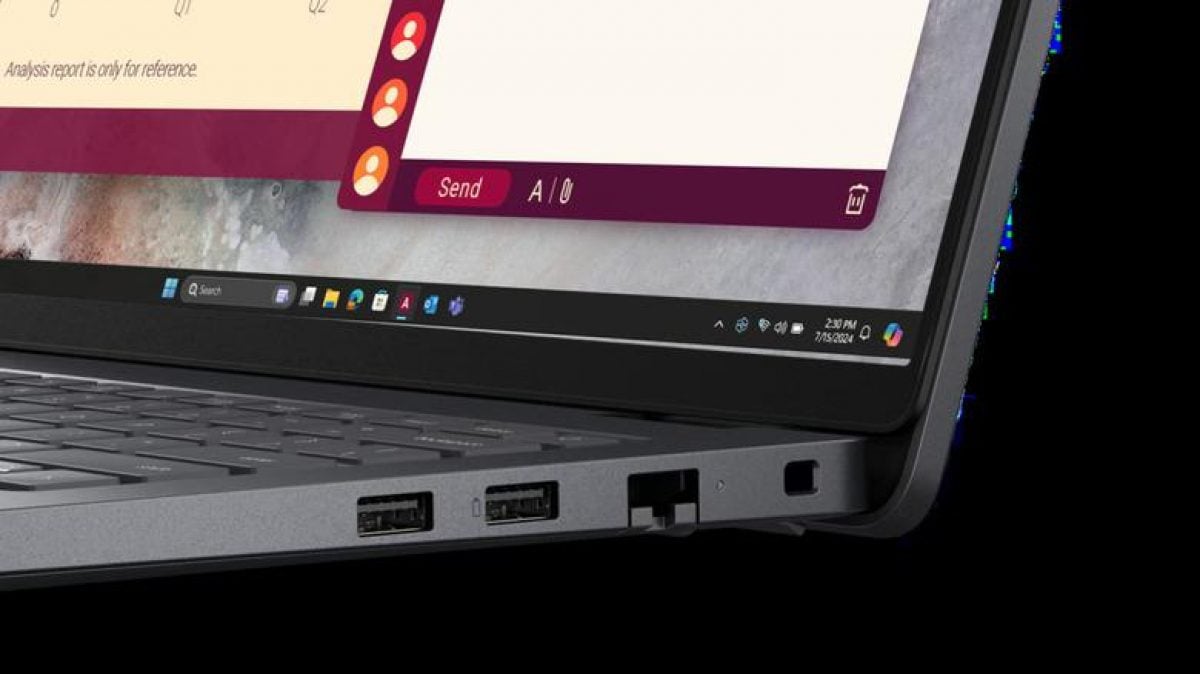
USB-роз’єми на ноутбуці можуть мати однаковий вигляд, але підтримувати різні функції. На їхні можливості іноді вказують невеликі позначки біля портів: серед них трапляються блискавка, літери SS, символи Thunderbolt і значок батареї. Останній пов’язаний насамперед із живленням під’єднаних пристроїв, однак сам по собі не розкриває повного набору характеристик роз’єму. Тому за одним значком не можна впевнено визначити ані швидкість заряджання, ані поведінку порту за вимкненого комп’ютера.
Роз’єм із символом батареї може підтримувати швидке заряджання, стандарт USB Power Delivery або подачу енергії, коли ноутбук вимкнений. В окремих випадках він дає змогу використовувати комп’ютер як джерело живлення для телефона, планшета чи іншого гаджета без окремого адаптера. Це зручно, якщо потрібно підзарядити пристрій від наявного ноутбука. Але наявність такої можливості залежить від конкретної моделі, а значок слугує лише орієнтиром, а не докладною специфікацією.
Такий порт може стати в пригоді, коли зарядного адаптера немає під рукою, а ноутбук доступний. До нього підключають смартфони, планшети та інші пристрої, яким потрібне живлення. Однак результат залежить від можливостей самого роз’єму й вимог підключеного гаджета: позначка не гарантує, що будь-який телефон заряджатиметься швидко або що ноутбук зможе живити будь-який пристрій. Щоб точно зрозуміти можливості, потрібно враховувати характеристики обох пристроїв у з’єднанні.
USB Power Delivery і передавання енергії в обох напрямках
Одна з функцій, що може ховатися за цим позначенням, — USB Power Delivery, або USB PD. Це стандарт, який дає змогу узгоджувати подачу енергії з підключеним пристроєм: система регулює напругу й силу струму відповідно до його потреб. Такий підхід передбачає, що гаджет отримуватиме необхідне для заряджання живлення, а не однакову його кількість незалежно від підключеного обладнання. Водночас наявність USB PD у порту слід перевірити за специфікаціями ноутбука.
Сучасна версія USB Power Delivery може забезпечувати потужність до 240 Вт. Така межа може бути актуальною не лише для смартфонів і планшетів, а й для деяких потужних ноутбуків, моніторів та іншої техніки з високим енергоспоживанням. Це характеристика стандарту, а не обіцянка, що кожен ноутбук зі значком акумулятора видає таку потужність. Фактична підтримка залежить від конкретного роз’єму й пристрою, тому число 240 Вт не можна автоматично поширювати на будь-яку модель.
USB PD також може забезпечувати двостороннє передавання енергії. Інакше кажучи, ноутбук може не лише отримувати живлення через відповідний роз’єм, а й передавати його підключеним гаджетам. Наприклад, від акумулятора комп’ютера можна зарядити бездротові навушники, розумний годинник або смартфон. Ця можливість робить порт корисним не лише для підключення ноутбука до джерела живлення, а й для заряджання аксесуарів. Однак напрямок передавання енергії та підтримка цієї функції визначаються характеристиками конкретної техніки.
Чому значок не гарантує однакових функцій
Окремі виробники передбачають подавання живлення через USB, коли комп’ютер вимкнений або перебуває в режимі сну. Така функція може називатися Always On USB. Вона дає змогу залишити підключений пристрій на заряджанні без звичайної роботи ноутбука, якщо конкретна модель підтримує такий режим. Сама назва функції може відрізнятися, а наявність значка батареї не підтверджує, що порт обов’язково залишатиметься активним після вимкнення. Цей режим потрібно шукати в описі ноутбука або в його інструкції.
Однакова піктограма не обов’язково означає однаковий набір можливостей у різних виробників. В одному ноутбуці вона може позначати порт із постійним подаванням живлення, в іншому — роз’єм із USB Power Delivery. Буває й так, що обидва варіанти об’єднані в одному порту. Тому не можна за зовнішнім виглядом значка визначити, які саме стандарти підтримуються, наскільки швидко відбуватиметься заряджання і чи залишатиметься живлення доступним у вимкненому стані.
Якщо функція потрібна для певного завдання, надійніше звіритися з характеристиками конкретного ноутбука на сайті виробника або в посібнику користувача. Там слід шукати відомості про USB Power Delivery, підтримку заряджання за вимкненого комп’ютера та доступні режими живлення. Це особливо важливо, якщо планується підключати пристрій із високими вимогами до енергії. Символ допомагає помітити потенційно особливий порт, але остаточну відповідь про його можливості має дати документація.
Як вибрати порт і не розрядити ноутбук
Роз’єм із додатковими можливостями живлення можна використовувати для смартфонів, планшетів, зовнішніх акумуляторів, бездротових навушників та інших аксесуарів. Якщо гаджет підтримує швидке заряджання, а порт ноутбука забезпечує відповідну потужність, заряджання може відбуватися помітно швидше, ніж через звичайний USB-порт. Тут важливі обидві умови: самої підтримки з боку телефона чи ноутбука недостатньо, якщо інший учасник з’єднання не має потрібних можливостей.
Для миші, клавіатури чи флешки, яку підключають для передавання файлів, спеціальний порт зазвичай не потрібен: для таких завдань достатньо стандартного USB-роз’єму. Порт із символом батареї розумніше залишити для випадків, коли потрібне потужніше заряджання або живлення зовнішнього пристрою. Це не означає, що звичайний порт не можна використовувати інакше, а лише допомагає підібрати роз’єм для завдання, у якому можуть стати в пригоді його додаткові функції.
Під час заряджання, коли ноутбук вимкнений, є практичний нюанс: підключені пристрої продовжують витрачати заряд акумулятора ноутбука. Якщо надовго залишити підключеним телефон або аксесуар, під час наступного ввімкнення в комп’ютері залишиться менше заряду. Тому зручність живлення від ноутбука варто зіставити з тим, скільки енергії залишиться самому пристрою. Щоб з’ясувати, чи працює порт, коли комп’ютер вимкнений, і які обмеження він має, перевірте документацію до моделі.
Джерело: UNIAN