Como verificar um site para um banner de cookies e consentimento de cookies
Como verificar um site para um banner de cookies e consentimento de cookies
1. O que é um banner de cookies e por que verificá-lo
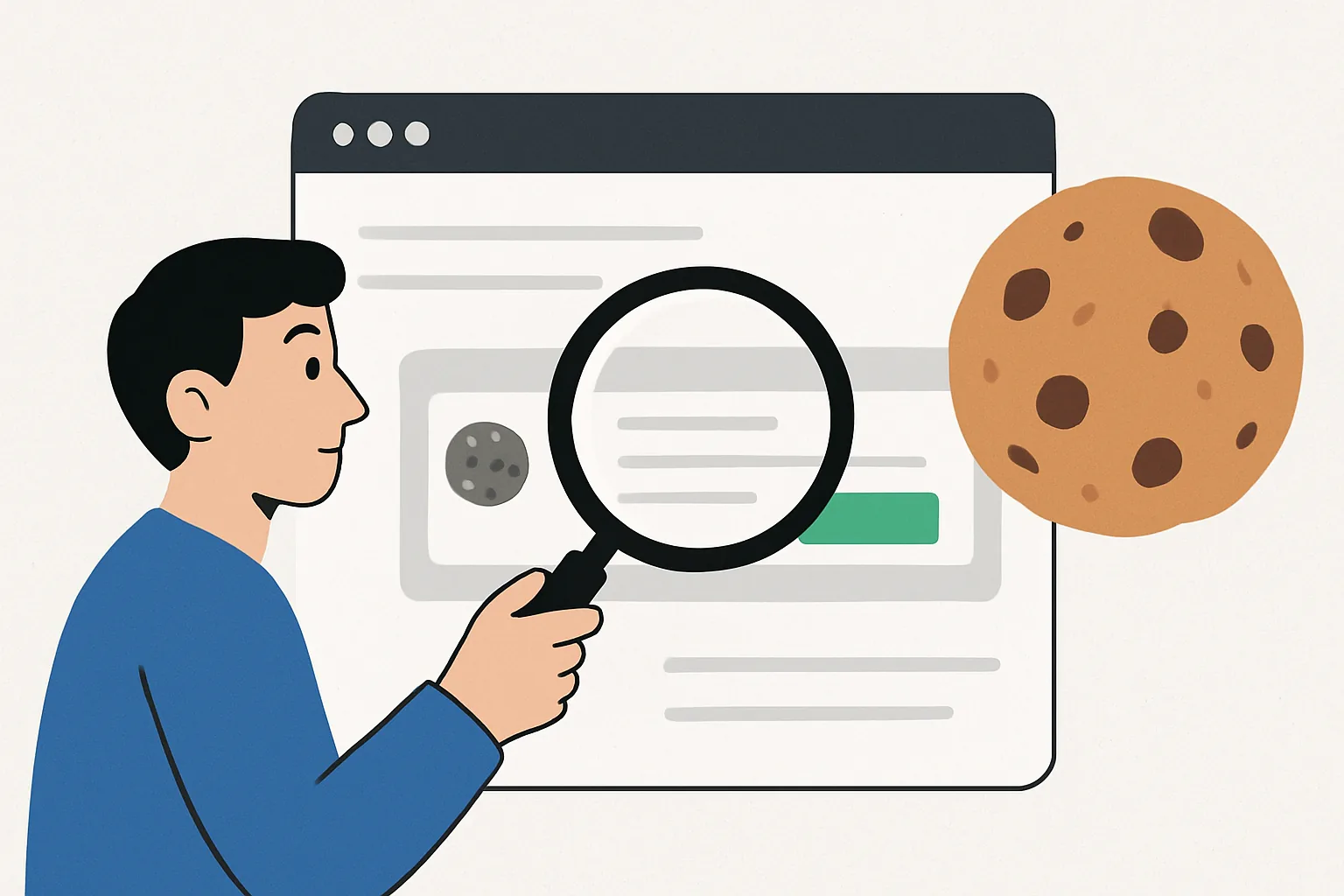
O banner de cookies é a primeira janela que uma pessoa vê ao acessar o site. Normalmente, ele pede consentimento para cookies, ou seja, para o armazenamento de pequenos arquivos no navegador. Para o usuário, isso parece uma escolha entre 2 ou 3 botões, e para o site, é uma verificação de como lida com os dados.
O sentido da verificação é simples: o site não deve colocar cookies de marketing ou analíticos antes que a pessoa clique no botão apropriado. Se o banner aparece, mas o consentimento já foi dado antecipadamente, isso é um sinal ruim. E sim, às vezes o problema está em uma linha extra de script.
Quando é preciso explicar rapidamente, como verificar um site quanto a fraudes, geralmente procuram sinais notáveis: forma de pagamento, domínio estranho, contatos desconhecidos. Com o cookie banner, a lógica é semelhante, apenas é necessário observar não o ruído visual, mas sim quando e quais cookies aparecem. Um único lançamento incorreto do script quebra tudo.
A verificação não é apenas para cumprir tabela. No site com o banner, o usuário deve entender por que os cookies estão sendo coletados, e o site deve ser capaz de armazenar sua escolha. Se isso não acontecer, depois é difícil explicar por que a análise considera visitas desnecessárias ou por que o banner aparece novamente após cada atualização da página.
2. Quais requisitos geralmente são verificados
Em uma verificação típica, observam-se 4 coisas: o banner existe, a recusa está disponível, os objetivos dos cookies estão descritos, e o consentimento é registrado corretamente. Se na página houver apenas o botão 'Aceitar', a verificação já dá motivo para uma observação. Se o banner existe, mas o texto está vazio e sem sentido, isso também não passa no teste de bom senso.
O primeiro ponto é a presença de um banner na primeira visita. O segundo é a possibilidade de recusar tão facilmente quanto aceitar. O terceiro é a descrição dos objetivos: análise, publicidade, cookies funcionais, às vezes personalização. O quarto é o registro da escolha, para que após atualizar a página não se faça a mesma pergunta novamente.
Às vezes, é útil olhar para hábitos digitais familiares de forma mais ampla. Por exemplo, as pessoas rapidamente desenvolvem irritação se a interface exige uma ação sem explicação; um efeito semelhante é visível em banners, quando o texto é longo e o significado é curto. Neste ponto, ajudam bastante as experiências mais cruéis dos psicólogos — não como uma instrução, é claro, mas como um lembrete de que até mesmo um pequeno atraso ou uma escolha imposta influencia o comportamento humano.
Outro ponto prático é a linguagem da mensagem. Se o site está em russo, o banner também deve estar em russo, sem misturar metade das frases em inglês e metade em alemão. O usuário não é obrigado a adivinhar o que significa "Manage preferences". É apenas uma tela, mas resolve muito.
3. Preparação para a verificação do site
Antes do teste, abra pelo menos 3 cenários: a página inicial, a página com o formulário e a página com scripts externos, como um mapa ou vídeo. Às vezes, o banner de cookies se comporta de maneira diferente em diferentes tipos de páginas. Na página inicial, tudo está limpo, mas no blog já ativa o código de terceiros.
É melhor verificar em 2 navegadores. Um — o seu principal, o segundo — para um início limpo. Idealmente, abra uma janela anônima e uma janela normal para ver a diferença entre um novo visitante e uma pessoa que já clicou no botão de consentimento.
Você precisará de mais 2 dispositivos, se o site for responsivo: desktop e telefone. No celular, o banner pode descer, sobrepor o botão do menu ou não caber na tela. Isso não é incomum, especialmente quando a interface é montada rapidamente e sem verificação manual.
Antes de começar, registre 3 coisas: data, navegador e URL da página. Sem isso, será difícil reproduzir o bug depois. Uma linha na nota economiza meia hora de troca de mensagens com o desenvolvedor.
Se você estiver mantendo uma lista de verificação, deixe campos separados para o texto do banner, botões, links para a política e o fato de instalação de cookies antes do consentimento. Em alguns projetos, é conveniente anexar uma captura de tela imediatamente. Seco? Sim. Mas depois não é preciso lembrar onde exatamente o banner desapareceu.
4. Como verificar a presença do banner de cookies no site
Comece com a primeira visita em modo incógnito. Abra a página inicial e não clique em nada por 5–10 segundos. O banner deve aparecer imediatamente ou em um curto espaço de tempo, e não após navegar para a terceira página. Se não aparecer, já há uma questão sobre a lógica de exibição.
Verifique se o banner não está escondido sob outros elementos. Um erro comum é que o banner está presente, mas é coberto por um chat, uma assinatura pop-up ou um menu fixo. Na tela, ele parece estar presente, mas na prática não é acessível. Isso é especialmente notável em telefones, onde o espaço é menor.
Faça transições por 3–4 páginas: inicial, catálogo, ficha do produto, contatos. O banner deve se comportar da mesma forma, se as regras de exibição forem as mesmas. Quando ele aparece apenas em uma página e desaparece nas outras, isso já não é um único cenário, mas uma coincidência.
Verifique mais um ponto: o banner não é exibido novamente após fechar a aba e entrar novamente, se a pessoa já deixou sua escolha. Se o site não armazena o consentimento, o usuário verá a mesma janela toda vez. Após 2–3 dessas visitas, o banner começa a irritar até mesmo as pessoas mais pacientes.
Às vezes, o banner carrega com atraso devido a scripts. Nesse caso, a página consegue definir cookies antes que a janela apareça. Isso já não é um detalhe visual, mas um erro técnico. Nesse caso, é necessário verificar a ordem de carregamento dos scripts, e não apenas o texto do banner.
5. Como verificar o consentimento para cookies
Aqui é necessário seguir uma sequência simples de 3 ações: clicar em "Aceitar", clicar em "Recusar" e abrir "Configurar", se houver esse botão. Após cada ação, verifique como o comportamento do site muda e quais cookies aparecem. O consentimento não deve ser decorativo.
Após clicar em "Aceitar", reabra a página e veja se o banner desapareceu. Depois, feche o navegador e entre novamente. Se a escolha foi mantida, o site se comporta normalmente. Se o banner voltar, a manutenção do consentimento está quebrada ou é mantida por muito pouco tempo.
Verifique separadamente a recusa. O botão "Recusar" deve funcionar com a mesma confiança que o "Aceitar", e não deve estar escondido no texto ou abrir uma janela adicional. Às vezes, os desenvolvedores criam um esquema bonito, mas desonesto: aceitar é fácil, recusar só pode ser feito após 4 cliques. Essa solução deve ser marcada como problemática desde o início.
Se houver uma janela de configurações, veja se é possível desativar os cookies analíticos e de marketing separadamente. É útil quando a pessoa escolhe as categorias por conta própria, em vez de receber um único interruptor geral para tudo. Aqui como economizar dinheiro sem sofrimento lembra uma ideia simples: a conveniência não deve se transformar em perdas, apenas no caso dos cookies, a questão não é sobre o bolso, mas sobre o controle sobre sua escolha.
Após qualquer escolha, atualize a página uma vez e verifique se aparecem cookies extras antes do novo consentimento. Se aparecerem, o banner funciona apenas externamente. Por fora tudo é bonito, por dentro — não.
6. Como verificar cookies no navegador e através das ferramentas de desenvolvedor
Abra as ferramentas de desenvolvedor e vá para a aba Application ou Storage, dependendo do navegador. Lá você pode ver cookies, localStorage e às vezes sessionStorage. Para verificar o banner de cookies, esse é o conjunto básico. Sem ele, só é possível adivinhar.
Primeiro, veja a lista de cookies antes de pressionar qualquer botão. Depois disso, clique em 'Aceitar' e compare a lista novamente. A diferença deve ser clara e explicável.
É útil separar os cookies necessários dos demais. Os necessários geralmente são responsáveis pela sessão, carrinho, autorização ou idioma da interface. Os analíticos e de marketing aparecem apenas após o consentimento. Se tudo estiver misturado, a verificação se torna mais difícil, mas o problema não desaparece.
Na prática, é conveniente manter uma tabela. Ela ajuda a não discutir em palavras e a não procurar bugs de memória.
| O que observar | Até o consentimento | Após "Aceitar" | Após "Recusar" |
|---|---|---|---|
| Banner | Há | Oculto | Oculto |
| Cookies analíticos | Não | Podem aparecer | Não devem aparecer |
| Cookies de marketing | Não | Podem aparecer | Não devem aparecer |
Se o site utiliza serviços de terceiros, verifique-os separadamente. Mapas, chats, vídeos e pixels costumam puxar seus próprios cookies, às vezes até antes da ação do usuário. Para esses casos, é necessário observar as requisições de rede e a ordem de carregamento dos scripts. Um único widget externo pode estragar todo o esquema.
No relatório, é melhor registrar o nome do cookie, o domínio, o momento de aparecimento e a ação do usuário. Sem esses 4 pontos, o desenvolvedor terá que repetir o teste do zero. Isso já não é uma verificação, mas um palpite.
7. Erros comuns em sites
O primeiro erro é que o banner não aparece de forma alguma na primeira visita. O segundo é que o botão de recusa está ausente ou escondido profundamente nas configurações. O terceiro é que os cookies são definidos antes da escolha do usuário. Qualquer um desses problemas já é motivo para correção.
O quarto erro é que o consentimento é salvo incorretamente. O usuário clicou em 'Recusar', mas após uma hora o banner aparece novamente como novo. O quinto é que na tela móvel a janela é coberta pelo cabeçalho do site ou pelo botão de chat. O sexto é que o texto do banner não explica por que os cookies são necessários, e as pessoas simplesmente fecham a página.
Há também falhas menos perceptíveis. Por exemplo, o banner aparece apenas em russo, enquanto as configurações estão em inglês. Ou o botão 'Configurar' está presente, mas não é possível desativar nada internamente. Por fora, isso parece um cenário completo, mas na verdade é uma imitação.
Às vezes, é útil comparar sites com outros erros de interface, onde o usuário deve adivinhar as regras por conta própria. Nesse sentido, o material sobre isso é interessante lembra que listas e hábitos antigos rapidamente perdem o sentido se ninguém os revisa a tempo. Para o cookie banner, isso também é verdade: o modelo de ontem pode não funcionar hoje.
Mais um problema é a falta de verificação após o lançamento. O banner foi corrigido no ambiente de teste, mas no site de produção ficou o script antigo. Isso acontece mais frequentemente do que parece, especialmente se o frontend e o gerenciador de tags vivem vidas diferentes. Aqui, só um novo teste na versão de produção pode ajudar.
8. O que fazer após a verificação
Após o teste, elabore uma lista de descobertas em um breve relatório: página, navegador, dispositivo, ação, resultado. Se houver uma captura de tela, anexe-a imediatamente. 1 bom relatório vale mais do que 10 observações verbais, porque nele é visível a ordem das ações.
Descreva cada problema de forma específica: o que foi clicado, o que se esperava, o que foi visto. Não escreva "o banner está funcionando de forma estranha". Melhor assim: "Após clicar em 'Recusar', o cookie de analytics aparece após a atualização da página". O desenvolvedor precisa de uma formulação com a qual possa ir para o código.
Se houver muitas observações, divida-as em 3 grupos: críticas, médias e cosméticas. Críticas — cookies antes do consentimento. Médias — falta de recusa. Cosméticas — texto cortado ou botão desalinhado. Essa ordem ajuda a não discutir sobre detalhes antes do tempo.
Quando as correções estiverem prontas, execute a verificação mais uma vez. Não apenas uma tela, mas todo o cenário: primeira visita, escolha do botão, reinicialização, novo login, versão móvel. Sem um novo teste, é fácil confundir um erro antigo com um corrigido. E então o banner aparecerá novamente no momento mais inoportuno.
Se precisar verificar rapidamente o resultado manualmente, mantenha à mão tanto a lista de verificação quanto as ferramentas do navegador. Em uma aba, é possível ver o comportamento da interface, na outra — os próprios cookies. É nessa combinação que geralmente se encontra a resposta sobre o que exatamente está quebrado e onde procurar a próxima correção.