Come controllare un sito web per un banner di cookie e consenso ai cookie
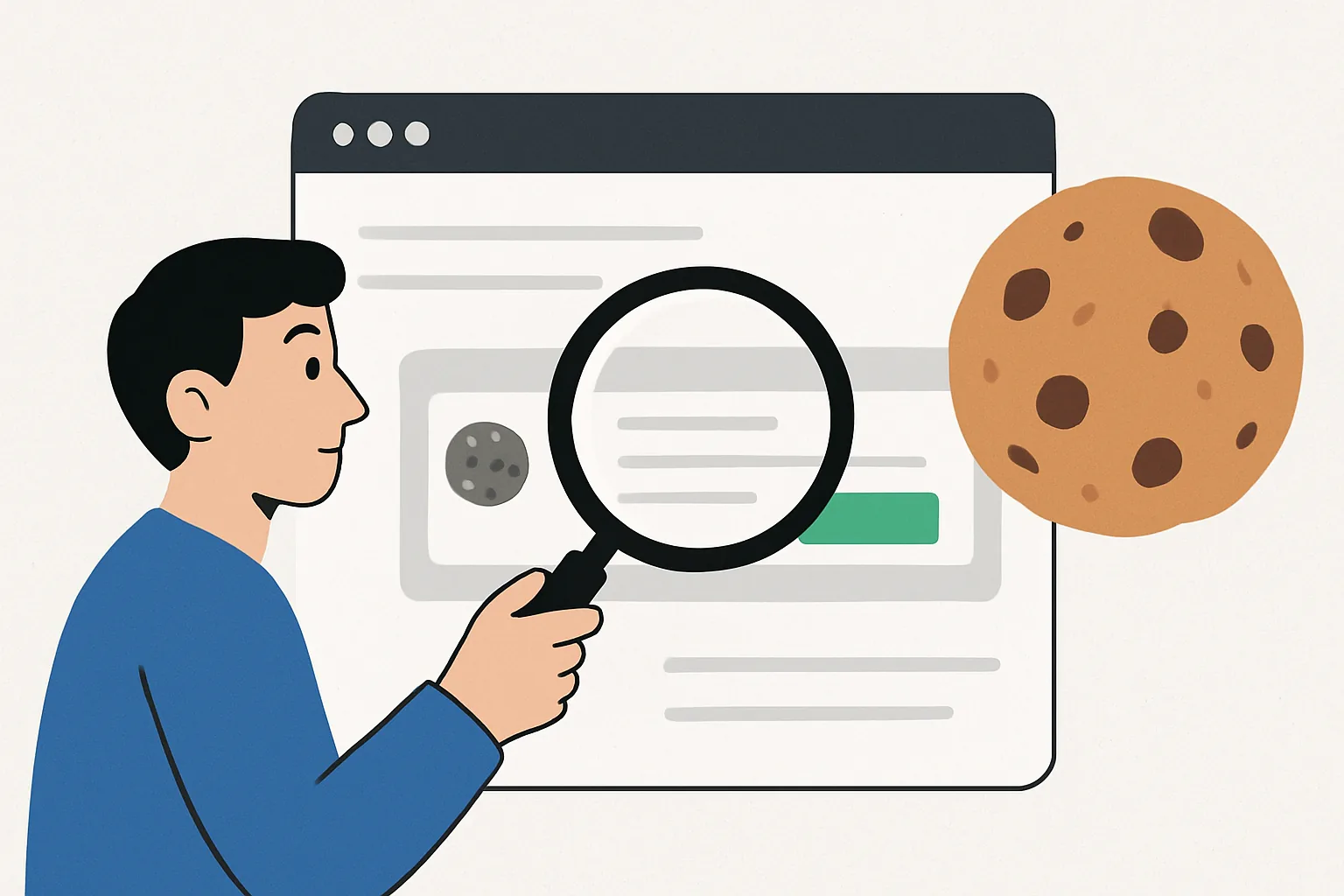
Come controllare un sito web per un banner di cookie e consenso ai cookie
1. Cos'è il cookie banner e perché è importante controllarlo
Il cookie banner è la prima finestra che una persona vede quando accede a un sito. Di solito chiede il consenso ai cookie, ovvero la memorizzazione di piccoli file nel browser. Per l'utente appare come una scelta tra 2 o 3 pulsanti, mentre per il sito rappresenta un controllo sul corretto utilizzo dei dati.
Il senso del controllo è semplice: il sito non deve impostare cookie di marketing o analitici prima che la persona prema il pulsante giusto. Se il banner appare, ma il consenso è già stato dato in anticipo, è un segnale negativo. E sì, a volte il problema si nasconde in una riga di script superflua.
Quando è necessario spiegare rapidamente, come controllare un sito per frodi, di solito si cercano segni evidenti: forma di pagamento, dominio strano, contatti estranei. Con il cookie banner la logica è simile, solo che bisogna guardare non al rumore visivo, ma a quando e quali cookie appaiono. Un avvio errato dello script rompe tutto.
La verifica non è necessaria solo per fare un favore. Sul sito con il banner, l'utente deve capire perché vengono raccolti i cookie, e il sito deve essere in grado di memorizzare la sua scelta. Se questo non c'è, poi è difficile spiegare perché l'analisi conta visite superflue o perché il banner riappare dopo ogni aggiornamento della pagina.
2. Quali requisiti vengono solitamente controllati
In una verifica tipica si guardano 4 cose: il banner c'è, il rifiuto è disponibile, gli scopi dei cookie sono descritti, il consenso è registrato correttamente. Se sulla pagina c'è solo il pulsante «Accetta», la verifica già dà motivo di osservazione. Se il banner c'è, ma il testo è vuoto e senza senso, questo non supera nemmeno il test di buon senso.
Il primo punto è la presenza di un banner al primo accesso. Il secondo è la possibilità di rifiutare con la stessa facilità con cui si accetta. Il terzo è la descrizione degli obiettivi: analisi, pubblicità, cookie funzionali, a volte personalizzazione. Il quarto è la registrazione della scelta, in modo da non ripetere la stessa domanda dopo l'aggiornamento della pagina.
A volte è utile guardare le abitudini digitali familiari in modo più ampio. Ad esempio, le persone si irritano rapidamente se l'interfaccia richiede un'azione senza spiegazioni; un effetto simile si osserva anche nei banner, quando il testo è lungo e il significato è breve. In questo caso, aiutano bene le esperienze più crudeli degli psicologi — non come istruzione, certo, ma come promemoria che anche un piccolo ritardo o una scelta imposta influenzano il comportamento umano.
Un altro punto pratico è la lingua del messaggio. Se il sito è in russo, il banner deve essere anch'esso in russo, senza mescolare metà frasi in inglese e metà in tedesco. L'utente non è obbligato a indovinare cosa significa «Manage preferences». È solo un singolo schermo, ma risolve molto.
3. Preparazione per il controllo del sito
Prima del test, apri almeno 3 scenari: la pagina principale, la pagina con il modulo e la pagina con script esterni, come una mappa o un video. A volte il banner dei cookie si comporta in modo diverso su diversi tipi di pagine. Sulla pagina principale è tutto pulito, mentre nel blog il codice di terze parti viene già attivato.
È meglio controllare in 2 browser. Uno è il tuo principale, il secondo è per un avvio pulito. Idealmente, apri una finestra in incognito e una finestra normale per vedere la differenza tra un nuovo visitatore e una persona che ha già cliccato il pulsante di consenso.
Servono altri 2 dispositivi, se il sito è reattivo: desktop e telefono. Sul mobile, il banner può scorrere verso il basso, sovrapporsi al pulsante del menu o non adattarsi affatto allo schermo. Non è raro, specialmente quando l'interfaccia è stata assemblata rapidamente e senza una verifica manuale.
Prima di iniziare, annota 3 cose: data, browser e URL della pagina. Senza questo, sarà difficile ripetere il bug. Una riga in una nota fa risparmiare mezz'ora di corrispondenza con lo sviluppatore.
Se stai tenendo un elenco di controllo, lascia campi separati per il testo del banner, i pulsanti, i link alla politica e il fatto di installare i cookie prima del consenso. In alcuni progetti è comodo allegare subito uno screenshot. Secco? Sì. Ma poi non devi ricordare dove è scomparso il banner.
4. Come controllare la presenza del cookie banner sul sito
Inizia con la prima visita in incognito. Apri la homepage e non cliccare nulla per 5–10 secondi. Il banner dovrebbe apparire immediatamente o entro breve tempo, e non dopo aver navigato alla terza pagina. Se non c'è, c'è già un problema con la logica di visualizzazione.
Controlla se il banner è nascosto sotto altri elementi. Un errore comune è che il banner esista, ma sia coperto da una chat, un'iscrizione pop-up o un menu sticky. Sullo schermo sembra presente, ma in realtà non è accessibile. Questo è particolarmente evidente sul telefono, dove lo spazio è ridotto.
Fai transizioni su 3–4 pagine: homepage, catalogo, scheda prodotto, contatti. Il banner dovrebbe comportarsi allo stesso modo, se le regole di visualizzazione sono le stesse. Quando appare solo su una pagina e scompare sulle altre, non è più uno scenario unico, ma una casualità.
Controlla un altro aspetto: il banner non viene mostrato di nuovo dopo la chiusura della scheda e un nuovo accesso, se la persona ha già fatto una scelta. Se il sito non memorizza il consenso, l'utente vedrà sempre la stessa finestra ogni volta. Dopo 2–3 di queste visite, il banner inizia a infastidire anche le persone più pazienti.
A volte il banner viene caricato con un ritardo a causa degli script. In tal caso, la pagina riesce a impostare i cookie prima che appaia la finestra. Questo non è più un dettaglio visivo, ma un errore tecnico. In tal caso, è necessario controllare l'ordine di caricamento degli script, e non solo il testo del banner.
5. Come verificare il consenso ai cookie
Qui è necessaria una semplice sequenza di 3 azioni: cliccare su «Accetta», cliccare su «Rifiuta» e aprire «Configura», se esiste un pulsante del genere. Dopo ogni azione, controlla come cambia il comportamento del sito e quali cookie appaiono. Il consenso non deve essere decorativo.
Dopo il pulsante «Accetta», riapri la pagina e controlla se il banner è scomparso. Poi chiudi il browser e accedi di nuovo. Se la scelta è stata mantenuta, il sito si comporta normalmente. Se il banner ritorna, il salvataggio del consenso è rotto o viene mantenuto per troppo poco tempo.
Controlla separatamente il rifiuto. Il pulsante «Rifiuta» deve funzionare con la stessa sicurezza di «Accetta», e non deve essere nascosto nel testo o aprire una finestra aggiuntiva. A volte gli sviluppatori creano uno schema bello ma disonesto: accettare è facile, rifiutare può richiedere 4 clic. Una tale soluzione dovrebbe essere subito contrassegnata come problematica.
Se c'è una finestra delle impostazioni, controlla se è possibile disattivare i cookie analitici e di marketing separatamente. È utile quando la persona sceglie le categorie da sola, invece di ricevere un'unica interruttore per tutto. Qui come risparmiare denaro senza sofferenza ricorda un pensiero semplice: la comodità non dovrebbe trasformarsi in perdite, solo che nel caso dei cookie non si tratta di portafoglio, ma di controllo sulla propria scelta.
Dopo ogni scelta, aggiorna la pagina una volta e controlla se compaiono cookie indesiderati prima del consenso ripetuto. Se compaiono, il banner funziona solo esternamente. All'esterno tutto è bello, all'interno no.
6. Come controllare i cookie nel browser e tramite gli strumenti per sviluppatori
Apri gli strumenti per sviluppatori e vai alla scheda Applicazione o Archiviazione, a seconda del browser. Lì puoi vedere i cookie, localStorage e a volte sessionStorage. Per controllare il banner dei cookie, questo è un set di base. Senza di esso, si può solo indovinare.
Inizia a guardare l'elenco dei cookie prima di premere qualsiasi pulsante. Dopo, premi 'Accetta' e confronta di nuovo l'elenco. La differenza dovrebbe essere chiara e spiegabile.
È utile separare i cookie necessari da quelli non necessari. I cookie necessari di solito gestiscono la sessione, il carrello, l'autenticazione o la lingua dell'interfaccia. I cookie analitici e di marketing appaiono solo dopo il consenso. Se tutto è mescolato in un'unica soluzione, la verifica diventa più difficile, ma il problema non scompare.
Nella pratica è comodo tenere un registro. Aiuta a non discutere a parole e a non cercare bug dalla memoria.
| Cosa controllare | Fino al consenso | Dopo "Accetta" | Dopo "Rifiuta" |
|---|---|---|---|
| Banner | C'è | Nascosto | Nascosto |
| Cookie analitici | No | Possono apparire | Non devono apparire |
| Cookie di marketing | No | Possono apparire | Non devono apparire |
Se il sito utilizza servizi di terze parti, controllali separatamente. Mappe, chat, video e pixel amano caricare i propri cookie, a volte anche prima dell'azione dell'utente. In questi casi, è necessario esaminare le richieste di rete e l'ordine di caricamento degli script. Un singolo widget esterno può rovinare l'intero schema.
Nel rapporto è meglio registrare il nome del cookie, il dominio, il momento dell'apparizione e l'azione dell'utente. Senza questi 4 punti, lo sviluppatore dovrà ripetere il test da zero. Non è più un controllo, ma un indovinello.
7. Errori comuni sui siti
Il primo errore è che il banner non viene mostrato affatto al primo accesso. Il secondo è che il pulsante di rifiuto è assente o nascosto in profondità nelle impostazioni. Il terzo è che i cookie vengono impostati prima della scelta dell'utente. Qualsiasi di questi problemi è già motivo di correzione.
Il quarto errore è che il consenso non viene salvato correttamente. L'utente ha cliccato su "Rifiuta", ma dopo un'ora il banner riappare come nuovo. Il quinto è che sullo schermo mobile la finestra è coperta dall'intestazione del sito o dal pulsante della chat. Il sesto è che il testo del banner non spiega perché sono necessari i cookie, e le persone chiudono semplicemente la pagina.
Ci sono anche malfunzionamenti meno evidenti. Ad esempio, il banner appare solo in russo, mentre le impostazioni sono in inglese. Oppure il pulsante «Настроить» c'è, ma all'interno non si può disattivare nulla. All'esterno sembra uno scenario completo, ma in realtà è un'imitazione.
A volte è utile confrontare i siti con altri errori di interfaccia, dove l'utente deve indovinare le regole da solo. In questo senso, il materiale su questo è interessante ricorda che le vecchie liste e abitudini perdono rapidamente significato se nessuno le rivede in tempo. Questo vale anche per il cookie banner: il modello di ieri potrebbe non funzionare più oggi.
Un altro problema è l'assenza di un controllo post-rilascio. Il banner è stato corretto nell'ambiente di test, ma sul sito di produzione è rimasto il vecchio script. Questo accade più spesso di quanto si pensi, soprattutto se il frontend e il tag manager vivono vite separate. Qui l'unica salvezza è un nuovo test sulla versione di produzione.
8. Cosa fare dopo il controllo
Dopo il test, redigi un elenco delle scoperte in un breve rapporto: pagina, browser, dispositivo, azione, risultato. Se hai uno screenshot, allegalo subito. 1 buon rapporto vale più di 10 osservazioni verbali, perché mostra l'ordine delle azioni.
Descrivi ogni problema in modo specifico: cosa hai cliccato, cosa ti aspettavi, cosa hai visto. Non scrivere "il banner funziona in modo strano". Meglio dire: "Dopo aver cliccato su 'Rifiuta', il cookie analytics appare dopo il refresh della pagina". Al programmatore serve una formulazione con cui può andare nel codice.
Se ci sono molte osservazioni, suddividile in 3 gruppi: critiche, medie e cosmetiche. Critiche — cookies prima del consenso. Medie — assenza di rifiuto. Cosmetiche — testo troncato o pulsante spostato. Questo ordine aiuta a non discutere di dettagli insignificanti troppo presto.
Quando le correzioni sono pronte, esegui di nuovo il controllo. Non un solo schermo, ma l'intero scenario: primo accesso, selezione del pulsante, riavvio, nuovo accesso, versione mobile. Senza un nuovo test è facile scambiare un vecchio errore per uno corretto. E così il banner riapparirà di nuovo nel momento meno opportuno.
Se hai bisogno di controllare rapidamente il risultato manualmente, tieni a portata di mano sia la lista di controllo che gli strumenti del browser. In una scheda puoi vedere il comportamento dell'interfaccia, nell'altra i cookie stessi. Di solito, in questa coppia si trova la risposta su cosa sia rotto e dove cercare la prossima correzione.




