Wie man eine Website auf ein Cookie-Banner und die Zustimmung zu Cookies überprüft
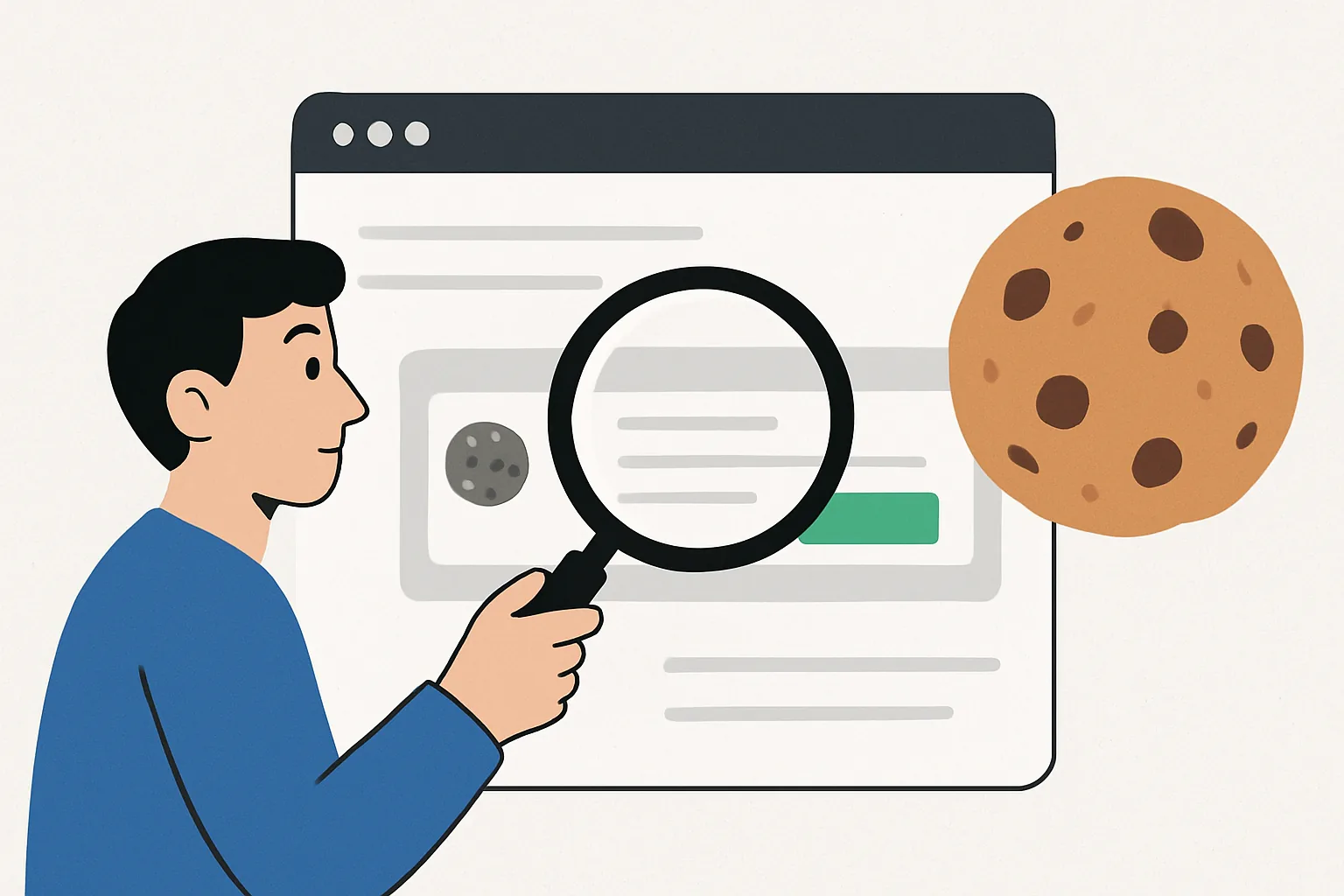
Wie man eine Website auf ein Cookie-Banner und die Zustimmung zu Cookies überprüft
1. Was ist ein Cookie-Banner und warum sollte man ihn überprüfen?
Das Cookie-Banner ist das erste Fenster, das eine Person beim Besuch der Website sieht. Darin wird normalerweise um Zustimmung zu Cookies gebeten, also um die Speicherung kleiner Dateien im Browser. Für den Benutzer sieht es aus wie eine Auswahl aus 2 oder 3 Schaltflächen, für die Website hingegen ist es eine Überprüfung des sorgfältigen Umgangs mit Daten.
Der Sinn der Überprüfung ist einfach: Die Website sollte keine Marketing- oder Analyse-Cookies setzen, bevor die Person die entsprechende Schaltfläche gedrückt hat. Wenn das Banner erscheint, aber die Zustimmung bereits im Voraus gegeben wurde, ist das ein schlechtes Signal. Und ja, manchmal versteckt sich das Problem in einer überflüssigen Zeile im Skript.
Wenn man schnell erklären muss, wie man eine Website auf Betrug überprüft, sucht man normalerweise nach auffälligen Anzeichen: Zahlungsformulare, seltsame Domains, fremde Kontakte. Bei Cookie-Bannern ist die Logik ähnlich, nur dass man nicht auf visuelle Störungen achten sollte, sondern darauf, wann und welche Cookies erscheinen. Ein falscher Skriptstart bringt alles durcheinander.
Die Überprüfung ist nicht nur eine Formsache. Auf der Website mit dem Banner sollte der Benutzer verstehen, warum Cookies gesammelt werden, und die Website sollte in der Lage sein, seine Auswahl zu speichern. Wenn dies nicht der Fall ist, ist es später schwierig zu erklären, warum die Analytik zusätzliche Besuche zählt oder warum der Banner nach jedem Seitenupdate erneut erscheint.
2. Welche Anforderungen werden normalerweise überprüft
Bei einer typischen Überprüfung werden 4 Dinge betrachtet: Es gibt einen Banner, die Ablehnung ist verfügbar, die Ziele der Cookies sind beschrieben, die Zustimmung wird korrekt festgehalten. Wenn auf der Seite nur der Button „Akzeptieren“ vorhanden ist, gibt die Überprüfung bereits Anlass zur Beanstandung. Wenn der Banner vorhanden ist, der Text jedoch leer und sinnlos ist, besteht auch hier kein Bestehen des Gesundheitstests.
Der erste Punkt ist das Vorhandensein des Banners beim ersten Besuch. Der zweite ist die Möglichkeit, genauso einfach abzulehnen wie zuzustimmen. Der dritte ist die Beschreibung der Ziele: Analytik, Werbung, funktionale Cookies, manchmal Personalisierung. Der vierte ist die Aufzeichnung der Auswahl, damit nach dem Seitenupdate nicht die gleiche Frage erneut gestellt wird.
Manchmal ist es hilfreich, die gewohnten digitalen Gewohnheiten breiter zu betrachten. Zum Beispiel entwickeln Menschen schnell Frustration, wenn die Benutzeroberfläche eine Handlung ohne Erklärung erfordert; ein ähnlicher Effekt ist auch bei Bannern zu sehen, wenn der Text lang und die Bedeutung kurz ist. An dieser Stelle helfen die härtesten Experimente von Psychologen — nicht als Anleitung, natürlich, sondern als Erinnerung, dass selbst eine kleine Verzögerung oder eine aufgezwungene Wahl das Verhalten des Menschen beeinflusst.
Ein weiterer praktischer Punkt ist die Sprache der Nachricht. Wenn die Website auf Russisch funktioniert, sollte das Banner ebenfalls auf Russisch sein, ohne eine Mischung aus der Hälfte der Sätze auf Englisch und der Hälfte auf Deutsch. Der Benutzer ist nicht verpflichtet zu erraten, was "Manage preferences" bedeutet. Es ist nur ein Bildschirm, aber er entscheidet viel.
3. Vorbereitung auf die Überprüfung der Website
Öffnen Sie vor dem Test mindestens 3 Szenarien: die Startseite, die Seite mit dem Formular und die Seite mit externen Skripten, wie z.B. einer Karte oder einem Video. Manchmal verhält sich das Cookie-Banner auf verschiedenen Seitentypen unterschiedlich. Auf der Startseite ist alles sauber, aber im Blog wird bereits der Drittanbieter-Code aktiviert.
Es ist besser, in 2 Browsern zu überprüfen. Einer ist Ihr Hauptbrowser, der andere für einen sauberen Start. Idealerweise öffnen Sie ein Inkognito-Fenster und ein normales Fenster, um den Unterschied zwischen einem neuen Besucher und einer Person zu sehen, die bereits auf die Zustimmungsschaltfläche geklickt hat.
Es werden noch 2 Geräte benötigt, wenn die Website responsiv ist: Desktop und Telefon. Auf mobilen Geräten kann das Banner nach unten rutschen, die Menüschaltfläche überdecken oder überhaupt nicht auf den Bildschirm passen. Das ist keine Seltenheit, besonders wenn die Benutzeroberfläche schnell und ohne manuelle Überprüfung erstellt wurde.
Notieren Sie sich zu Beginn 3 Dinge: Datum, Browser und URL der Seite. Ohne dies ist es später schwierig, den Fehler zu reproduzieren. Eine Zeile in den Notizen spart eine halbe Stunde an Korrespondenz mit dem Entwickler.
Wenn Sie eine Checkliste führen, lassen Sie separate Felder für den Text des Banners, die Schaltflächen, Links zur Richtlinie und den Fakt der Cookie-Installation vor Zustimmung. In einigen Projekten ist es praktisch, sofort einen Screenshot anzuhängen. Trocken? Ja. Aber dann muss man sich nicht erinnern, wo genau das Banner verschwunden ist.
4. Wie man das Vorhandensein eines Cookie-Banners auf der Website überprüft
Beginnen Sie mit dem ersten Besuch im Inkognito-Modus. Öffnen Sie die Startseite und klicken Sie 5–10 Sekunden lang auf nichts. Das Banner sollte sofort oder innerhalb kurzer Zeit erscheinen, nicht erst nach dem Wechsel zur dritten Seite. Wenn es nicht vorhanden ist, gibt es bereits eine Frage zur Logik der Anzeige.
Überprüfen Sie, ob das Banner von anderen Elementen verdeckt wird. Ein häufiger Fehler ist, dass das Banner vorhanden ist, aber vom Chat, einem Popup-Abonnement oder einem Sticky-Menü überlagert wird. Es scheint auf dem Bildschirm vorhanden zu sein, ist aber tatsächlich nicht erreichbar. Dies ist besonders auf dem Handy auffällig, wo der Platz begrenzt ist.
Navigieren Sie durch 3–4 Seiten: Startseite, Katalog, Produktkarte, Kontakte. Das Banner sollte sich gleich verhalten, wenn die Anzeigevoraussetzungen gleich sind. Wenn es nur auf einer Seite erscheint und auf den anderen verschwindet, ist das kein einheitliches Szenario, sondern Zufall.
Überprüfen Sie einen weiteren Punkt: Wird das Banner erneut angezeigt, nachdem der Tab geschlossen und erneut geöffnet wurde, wenn die Person bereits eine Auswahl getroffen hat? Wenn die Website die Zustimmung nicht speichert, sieht der Benutzer jedes Mal dasselbe Fenster. Nach 2–3 solchen Besuchen beginnt das Banner selbst geduldige Menschen zu nerven.
Manchmal wird das Banner mit Verzögerung geladen, aufgrund von Skripten. Dann hat die Seite Zeit, Cookies zu setzen, bevor das Fenster erscheint. Das ist kein visuelles Detail mehr, sondern ein technischer Fehler. In diesem Fall sollte die Reihenfolge des Ladens der Skripte überprüft werden, nicht nur der Text des Banners.
5. Wie man die Zustimmung zu Cookies überprüft
Hier ist eine einfache Abfolge von 3 Schritten erforderlich: Klicken Sie auf „Akzeptieren“, klicken Sie auf „Ablehnen“ und öffnen Sie „Einstellungen“, falls eine solche Schaltfläche vorhanden ist. Nach jeder Aktion wird überprüft, wie sich das Verhalten der Website ändert und welche Cookies erscheinen. Die Zustimmung sollte nicht dekorativ sein.
Nach dem Klicken auf „Akzeptieren“ laden Sie die Seite neu und prüfen Sie, ob das Banner verschwunden ist. Schließen Sie dann den Browser und melden Sie sich erneut an. Wenn die Auswahl gespeichert wurde, verhält sich die Website normal. Wenn das Banner zurückkommt, ist die Speicherung der Zustimmung fehlerhaft oder wird zu kurz aufbewahrt.
Überprüfen Sie separat die Ablehnung. Die Schaltfläche „Ablehnen“ sollte ebenso zuverlässig funktionieren wie „Akzeptieren“ und sich nicht im Text verstecken oder ein zusätzliches Fenster öffnen. Manchmal erstellen Entwickler ein schönes, aber unehrliches Schema: Es ist einfach zuzustimmen, aber man kann nur nach 4 Klicks ablehnen. Eine solche Lösung sollte sofort als problematisch gekennzeichnet werden.
Wenn es ein Einstellungsfenster gibt, schauen Sie, ob Sie analytische und Marketing-Cookies separat deaktivieren können. Es ist hilfreich, wenn die Person selbst die Kategorien auswählt und nicht einen allgemeinen Schalter für alles erhält. Hier wie man Geld spart, ohne zu leiden erinnert an einen einfachen Gedanken: Bequemlichkeit sollte nicht zu Verlusten führen, nur im Fall von Cookies geht es nicht um den Geldbeutel, sondern um die Kontrolle über die eigene Wahl.
Nach jeder Auswahl aktualisieren Sie die Seite einmal und überprüfen Sie, ob zusätzliche Cookies vor erneuter Zustimmung erscheinen. Wenn sie erscheinen, funktioniert das Banner nur äußerlich. Von außen sieht alles schön aus, innen - nicht.
6. Wie man Cookies im Browser und über die Entwicklertools überprüft
Öffnen Sie die Entwicklertools und gehen Sie zum Tab Anwendung oder Speicher, je nach Browser. Dort sind Cookies, localStorage und manchmal sessionStorage sichtbar. Für die Überprüfung des Cookie-Banners ist dies die grundlegende Ausstattung. Ohne sie kann man nur raten.
Schauen Sie sich zuerst die Liste der Cookies an, bevor Sie einen Button drücken. Drücken Sie dann „Akzeptieren“ und vergleichen Sie die Liste erneut. Der Unterschied sollte klar und erklärbar sein.
Es ist nützlich, notwendige Cookies von anderen zu trennen. Notwendige Cookies sind normalerweise für die Sitzung, den Warenkorb, die Authentifizierung oder die Sprache der Benutzeroberfläche verantwortlich. Analytische und Marketing-Cookies erscheinen erst nach Zustimmung. Wenn alles in einen Haufen gemischt wird, wird die Überprüfung schwieriger, aber das Problem verschwindet dadurch nicht.
In der Praxis ist es praktisch, eine Tabelle zu führen. Sie hilft, nicht verbal zu streiten und Bugs nicht aus dem Gedächtnis zu suchen.
| Was zu beachten ist | Bis zur Zustimmung | Nach „Akzeptieren“ | Nach „Ablehnen“ |
|---|---|---|---|
| Banner | Es gibt | Versteckt | Versteckt |
| Analytische Cookies | Nein | Könnten erscheinen | Sollten nicht erscheinen |
| Marketing-Cookies | Nein | Könnten erscheinen | Sollten nicht erscheinen |
Wenn die Website Drittanbieterdienste verwendet, überprüfen Sie diese separat. Karten, Chats, Videos und Pixel neigen dazu, eigene Cookies zu setzen, manchmal sogar bevor der Benutzer aktiv wird. In solchen Fällen sollten die Netzwerkaufrufe und die Reihenfolge des Ladens von Skripten überprüft werden. Ein externes Widget kann das gesamte Schema ruinieren.
Im Bericht sollten der Name des Cookies, die Domain, der Zeitpunkt des Erscheinens und die Benutzeraktion festgehalten werden. Ohne diese 4 Punkte muss der Entwickler den Test von Grund auf neu durchführen. Das ist keine Überprüfung mehr, sondern ein Ratespiel.
7. Häufige Fehler auf Websites
Der erste Fehler ist, dass das Banner beim ersten Besuch überhaupt nicht angezeigt wird. Der zweite ist, dass die Ablehnungs-Schaltfläche fehlt oder tief in den Einstellungen versteckt ist. Der dritte ist, dass Cookies gesetzt werden, bevor der Benutzer eine Auswahl trifft. Jede dieser Probleme ist bereits ein Grund zur Korrektur.
Der vierte Fehler ist, dass die Zustimmung nicht korrekt gespeichert wird. Der Benutzer hat auf „Ablehnen“ geklickt, aber nach einer Stunde erscheint das Banner wieder als neu. Der fünfte ist, dass auf dem mobilen Bildschirm das Fenster von der Kopfzeile der Website oder der Chat-Schaltfläche überdeckt wird. Der sechste ist, dass der Text des Banners nicht erklärt, warum Cookies benötigt werden, und die Leute einfach die Seite schließen.
Es gibt auch weniger auffällige Fehler. Zum Beispiel erscheint das Banner nur auf Russisch, während die Einstellungen auf Englisch sind. Oder der Button „Anpassen“ ist vorhanden, aber innen kann nichts deaktiviert werden. Von außen sieht es wie ein vollständiges Szenario aus, aber in Wirklichkeit ist es eine Imitation.
Manchmal ist es nützlich, Websites mit anderen Benutzeroberflächenfehlern zu vergleichen, bei denen der Benutzer die Regeln selbst erraten muss. In diesem Sinne erinnert das Material über das ist interessant daran, dass alte Listen und Gewohnheiten schnell an Bedeutung verlieren, wenn sie nicht rechtzeitig überprüft werden. Das gilt auch für das Cookie-Banner: Die Vorlage von gestern kann heute bereits nicht mehr funktionieren.
Ein weiteres Problem ist das Fehlen einer erneuten Überprüfung nach der Veröffentlichung. Das Banner wurde auf der Testumgebung korrigiert, aber auf der Live-Website blieb das alte Skript. So etwas passiert häufiger, als man denkt, besonders wenn Frontend und Tag-Manager unterschiedliche Leben führen. Hier hilft nur ein erneuter Test auf der Live-Version.
8. Was nach der Überprüfung zu tun ist
Nach dem Test erstellen Sie eine Liste der Erkenntnisse in einem kurzen Bericht: Seite, Browser, Gerät, Aktion, Ergebnis. Wenn es einen Screenshot gibt, fügen Sie ihn sofort hinzu. 1 guter Bericht ist besser als 10 mündliche Anmerkungen, da er die Reihenfolge der Aktionen zeigt.
Beschreiben Sie jedes Problem konkret: was Sie gedrückt haben, was Sie erwartet haben, was Sie gesehen haben. Schreiben Sie nicht „Das Banner funktioniert seltsam“. Besser so: „Nach dem Klicken auf 'Ablehnen' erscheint das Analytics-Cookie nach dem Aktualisieren der Seite“. Der Entwickler benötigt eine Formulierung, mit der er in den Code gehen kann.
Wenn es viele Anmerkungen gibt, teilen Sie sie in 3 Gruppen ein: kritisch, mittel und kosmetisch. Kritisch – Cookies vor Zustimmung. Mittel – fehlende Ablehnung. Kosmetisch – abgeschnittener Text oder verschobener Button. Eine solche Reihenfolge hilft, nicht zu früh über Kleinigkeiten zu streiten.
Wenn die Korrekturen bereit sind, führen Sie die Überprüfung noch einmal durch. Nicht nur einen Bildschirm, sondern das gesamte Szenario: erster Besuch, Auswahl des Buttons, Neuladen, neuer Login, mobile Version. Ohne einen erneuten Test ist es leicht, einen alten Fehler für behoben zu halten. Und dann erscheint das Banner wieder im unpassendsten Moment.
Wenn Sie das Ergebnis schnell manuell überprüfen müssen, halten Sie sowohl eine Checkliste als auch die Browser-Tools bereit. In einem Tab sieht man das Verhalten der Benutzeroberfläche, im anderen die Cookies selbst. In diesem Paar findet man normalerweise die Antwort darauf, was genau kaputt ist und wo man die nächste Korrektur suchen sollte.




