Що робити, якщо сайт раптово перестав відкриватися в браузері
Швидка діагностика проблеми
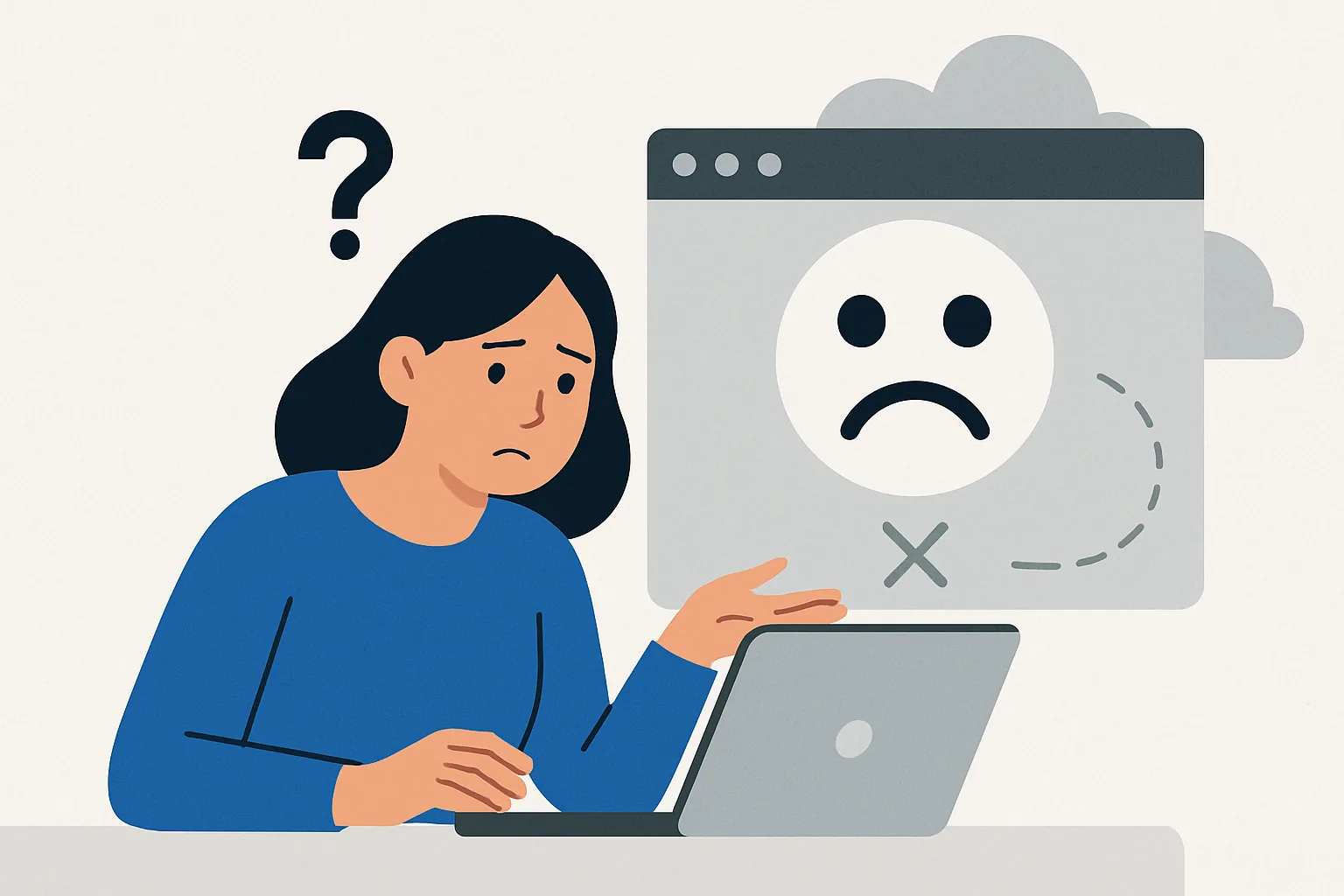
Якщо сайт раптово перестав відкриватися в браузері, не починайте з довгих налаштувань. Коли постає питання, що робити, якщо сайт раптово перестав відкриватися в браузері, спочатку зрозумійте, де саме збій: на самому сайті, в браузері, на пристрої або в інтернеті взагалі. Це економить 5–10 хвилин і часто одразу знімає половину питань.
Найпростіший тест: відкрийте 2–3 інші сайти. Якщо вони завантажуються, а потрібний сайт мовчить, проблема вже звузилася. Якщо не відкривається взагалі нічого, зверніть увагу на з'єднання, а не на сторінку.
Ще один швидкий знак — повідомлення про помилку. «Не вдається отримати доступ до сайту», «час очікування вичерпано», «DNS_PROBE_FINISHED_NXDOMAIN» та подібні фрази підказують, де шукати. Один текст помилки іноді говорить більше, ніж десять хвилин здогадок.
Перевірте і прості речі: адреса в рядку браузера, замок поруч з ним, чи немає дивних символів. Людська помилка в одній букві ламає все. Буває і смішно, і образливо.
Перевірити інтернет-з'єднання та доступність сайту
Почніть з Wi‑Fi або кабелю. Якщо індикатор мережі горить, це ще не означає, що інтернет реально працює. Відкрийте будь-який новинний сайт, пошту або пошуковик, щоб перевірити, чи є зв'язок взагалі.
Якщо вдома або в офісі один і той же сайт не відкривається на кількох пристроях, проблема вже не в одному ноутбуці. Підключіть телефон до мобільної мережі та спробуйте знову. Часто саме такий тест за 1 хвилину показує, що провайдер, мережа або сам сайт ведуть себе дивно.
Іноді допомагає банальна перезавантаження роутера. Так, звучить як порада з 2008 року, але вона досі працює. Головне — почекати 20–30 секунд після відключення живлення.
Якщо сайт відкривається через мобільний інтернет, а через домашній Wi‑Fi ні, є сенс перевірити провайдера або маршрутизацію. У таких випадках корисно порівняти поведінку на двох мережах. Один і той же адрес може поводитися по-різному.
Коли потрібно швидко виключити зовнішній збій, використовуйте коротку перевірку з іншого пристрою. Телефон, планшет, робочий комп'ютер — будь-який другий варіант підійде. Якщо сайт відкривається там, коло пошуку одразу звужується.
Очистити кеш, cookies та перезапустити браузер
Браузер зберігає тимчасові дані: кеш, cookies, налаштування сесії. Іноді вони допомагають, а іноді заважають завантаженню сторінки, особливо якщо сайт оновився, а браузер продовжує тягнути стару версію. Тоді сторінка зависає, ламається або показує порожній екран.
Спочатку закрийте браузер повністю, не просто згорніть вікно. Потім відкрийте його знову і спробуйте сайт ще раз. Проста перезавантаження браузера іноді усуває помилку без жодної магії.
Якщо це не допомогло, очистіть кеш і cookies хоча б для проблемного сайту. Не обов'язково видаляти все підряд, якщо не хочете знову входити у всі акаунти. Для початку вистачить даних за останній день або за «весь час» тільки в разі впертої помилки.
Особливо часто проблема видна після оновлення сайту. Браузер тягне старі скрипти, а сервер вже віддає нову версію. Виходить конфлікт, і сторінка не відкривається, хоча технічно сайт живий.
Якщо після очищення кешу сайт завантажився, не поспішайте радіти без перевірки. Перезайдіть в акаунт, відкрийте 2–3 сторінки всередині сайту і подивіться, чи немає повторювальної помилки. Один вдалий запуск ще не гарантує, що проблема зникла повністю.
Перевірити адресу сайту та помилки DNS
Іноді все ламає одна буква в URL. Замість потрібної адреси ви відкриваєте схожий домен, старе посилання або сторінку з зайвим слешем. Перевірте адресу вручну, особливо якщо переходили не з закладки, а з листа або месенджера.
Якщо адреса вірна, а сайт все ще не відкривається, можливо, проблема в DNS. DNS переводить ім'я сайту в IP-адресу, і коли цей процес збій, браузер не розуміє, куди йти. На екрані це часто виглядає як сайт, який «не знайдено».
В такій ситуації допомагає зміна DNS-сервера. Зазвичай пробують публічні DNS від Google або Cloudflare. Іноді проблема зникає одразу після зміни, іноді після перезавантаження пристрою або роутера.
Є ще одна деталь: DNS може кешуватися не тільки в браузері, але й в системі. Тому після зміни DNS дайте пристрою трохи часу, а потім спробуйте знову відкрити сайт. Якщо сайт раніше відкривався в одній мережі і перестав в іншій, це вже хороша підказка для перевірки DNS.
Якщо хочете швидко перевірити, проблема чи в адресі, відкрийте сайт через пошуковик і порівняйте домен у результатах. Помилки в одній букві та підроблені домени часто виглядають майже однаково. Це хороший привід згадати, як перевірити сайт на шахрайство, якщо адреса здається підозрілою.
Вимкнути розширення, VPN та проксі
Розширення в браузері люблять втручатися в завантаження сторінок. Блокувальники реклами, скриптові фільтри, менеджери приватності та «прискорювачі» іноді обрізають потрібні елементи сайту. В результаті сторінка відкривається наполовину або не відкривається зовсім.
Почніть з найпростішого: відкрийте сайт в режимі без розширень, якщо такий режим є, або тимчасово вимкніть їх по одному. Спочатку блокувальник, потім інші плагіни. Так простіше зрозуміти, що саме ламає завантаження.
VPN і проксі також можуть заважати. Сайт може блокувати частину IP-адрес, або сам VPN-сервер відповідає нестабільно. Якщо сайт не відкривається через VPN, вимкніть його і спробуйте безпосередньо. Іноді причина саме там.
Перевіряйте по черзі, а не все одразу. Якщо прибрати розширення, VPN і проксі одночасно, ви вже не дізнаєтеся, що спрацювало. Тут допомагає тільки послідовність. І терпіння, так.
Іноді розширення не ламає сайт повністю, а заважає входу в акаунт, оплаті або відображенню форми. У такому випадку сторінка ніби жива, але потрібна кнопка не натискається. Це особливо помітно на сайтах з особистим кабінетом і складними скриптами.
Якщо хочеться відволіктися на хвилинку, поки браузер поводиться дивно, можна почитати анекдоти про студентів. Анекдоти безкоштовно. Короткі. Але потім все одно повертайтеся до перевірки розширень.
Перевірити антивірус, брандмауер і системні налаштування
Антивірус і брандмауер іноді блокують не тільки загрози, але й звичайні сайти. Це буває після оновлення правил, встановлення нового фільтра або при занадто строгих налаштуваннях. На екрані сайт просто не відкривається, а причина сидить глибше.
Перевірте журнали або сповіщення захисного ПЗ, якщо вони у вас увімкнені. Там може бути запис про блокування домену, скрипта або з'єднання. Один такий лог іноді пояснює все за 30 секунд.
На робочому ноутбуці доступ до сайту може обмежувати не антивірус, а корпоративна політика. Тоді браузер мовчить, а мережа ніби «бачить» сайт, але не дає його відкрити. В офісах це звичайна історія, особливо якщо сайт пов'язаний з файлами, месенджерами або соцмережами.
Якщо проблема виникла після оновлення системи, перевірте системні сертифікати, дату і час на пристрої. Збивши години, ви порушуєте захищені з'єднання не гірше за брандмауер. Для HTTPS це критично.
Потрібна обережність: не вимикайте захист надовго. Досить короткої перевірки, щоб зрозуміти, блокує чи сайт саме антивірус або брандмауер. Після тесту все поверніть назад.
Спробувати інший браузер або режим інкогніто
Якщо один браузер капризує, відкрийте сайт в іншому. Chrome, Firefox, Edge, Safari — будь-який другий варіант стане в нагоді. Так ви швидко відокремите проблему сайту від проблеми конкретного профілю, розширень або налаштувань.
Режим інкогніто корисний тим, що він майже не використовує старі cookies і частину розширень. Якщо сайт відкривається в інкогніто, а в звичайному режимі ні, причина вже ближча до профілю браузера, а не до самого сайту. Це хороший знак, хоч і не найзручніший.
Іноді достатньо створити новий профіль браузера і перевірити сайт там. Такий тест особливо корисний, коли в старому профілі накопичилося багато розширень, старих логінів і дивних налаштувань. Стається частіше, ніж здається.
Якщо у вас все ж кілька браузерів, порівняйте поведінку в кожному. Один може завантажувати сайт, інший — падати на старті. Різниця між ними часто вказує на конкретний плагін, кеш або політику безпеки.
До речі, якщо після всіх тестів хочеться просто переключитися на щось нейтральне і коротке, можна заглянути в організм людини. Цифри та факти. Цікаві. А потім повернутися до браузера і продовжити перевірку вже без зайвого клопоту.
Коли проблема на стороні сайту і куди звертатися
Якщо сайт не відкривається у вас, у колег і на мобільній мережі теж, дуже схоже на збій на стороні самого сайту. Часто це супроводжується помилками 502, 503, 504, пустою сторінкою або довгою завантаженням без результату. Тут вже не допоможе ні кеш, ні зміна браузера.
Ще одна ознака — сайт відкривається то так, то ні. Сьогодні він доступний, через 10 хвилин знову падає. Таку поведінку зазвичай говорить про проблеми сервера, навантаження або технічні роботи.
Якщо є сторінка статусу сервісу, перевірте її. У багатьох проєктів є окремий розділ з інформацією про збої та роботи. Коли сайт великий, там іноді пишуть про відновлення раніше, ніж це помітно зовні.
Коли статусу немає, шукайте контакти підтримки: пошта, форма зворотного зв'язку, соцмережі, чат. У повідомленні вкажіть точну адресу, час помилки, браузер і текст, який показав екран. Чим конкретніше опис, тим швидше вам відповісти.
Корисно зробити скріншот помилки. Один знімок екрану економить переписку. Якщо підтримка попросить номер версії браузера або операційної системи, він також знадобиться.
Іноді сайт недоступний через технічні роботи на 10–15 хвилин, іноді — на кілька годин. У таких випадках краще не мучити браузер безкінечно, а просто почекати і перевірити знову через деякий час.
Якщо адреса викликає сумніви, спочатку перевірте домен і знайдіть незалежну перевірку. Для цього підійде матеріал як перевірити сайт на шахрайство. Це особливо корисно, коли сайт раптово перестав відкриватися і поводиться занадто дивно для звичайного збою.