यदि एक वेबसाइट अचानक ब्राउज़र में लोड होना बंद कर दे तो क्या करें
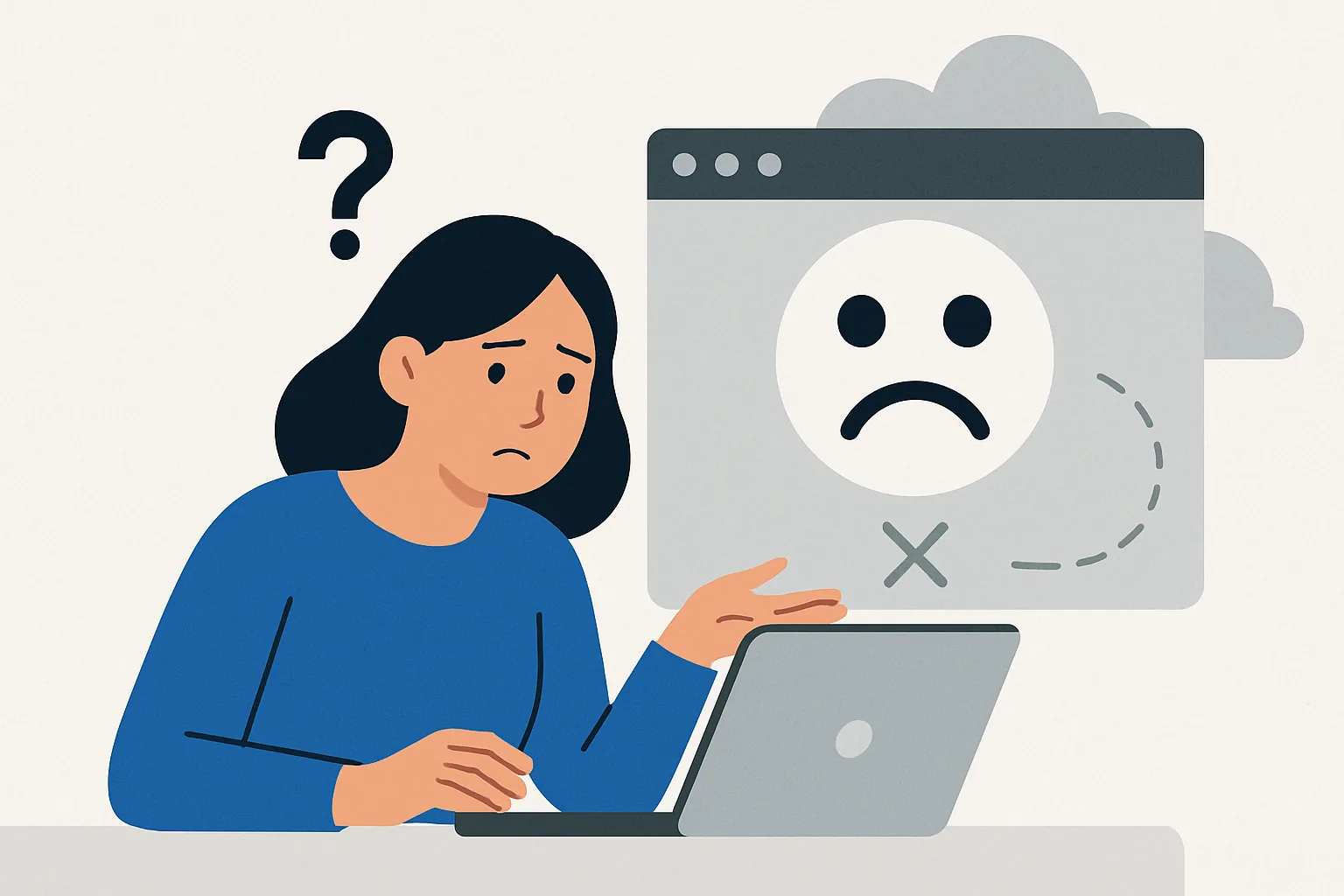
समस्या का त्वरित निदान
यदि वेबसाइट अचानक ब्राउज़र में खुलना बंद हो गई है, तो लंबे सेटिंग्स से शुरू न करें। जब सवाल उठता है कि अगर वेबसाइट अचानक ब्राउज़र में खुलना बंद हो गई है, तो पहले समझें कि समस्या कहाँ है: वेबसाइट में, ब्राउज़र में, डिवाइस में या इंटरनेट में। यह 5-10 मिनट बचाता है और अक्सर आधे सवालों को तुरंत हल कर देता है।
सबसे सरल परीक्षण: 2-3 अन्य वेबसाइटें खोलें। यदि वे लोड हो रही हैं, जबकि आवश्यक वेबसाइट चुप है, तो समस्या पहले से ही संकुचित हो गई है। यदि कुछ भी नहीं खुल रहा है, तो कनेक्शन पर ध्यान दें, न कि पृष्ठ पर।
एक और त्वरित संकेत - त्रुटि संदेश। "वेबसाइट तक पहुँच प्राप्त नहीं कर पा रहे हैं", "समय समाप्त हो गया", "DNS_PROBE_FINISHED_NXDOMAIN" और इसी तरह के वाक्यांश बताते हैं कि कहाँ देखना है। कभी-कभी एक त्रुटि संदेश दस मिनट की अटकलों से अधिक बताता है।
सरल चीजें जांचें: ब्राउज़र की पंक्ति में पता, उसके पास ताला, अजीब प्रतीकों की कोई कमी नहीं। एक अक्षर में मानव त्रुटि सब कुछ तोड़ देती है। कभी-कभी यह मजेदार और कभी-कभी निराशाजनक होता है।
इंटरनेट कनेक्शन और वेबसाइट की उपलब्धता की जांच करें
Wi‑Fi या केबल से शुरू करें। यदि नेटवर्क संकेतक जल रहा है, तो इसका मतलब यह नहीं है कि इंटरनेट वास्तव में काम कर रहा है। यह जांचने के लिए किसी भी समाचार वेबसाइट, ईमेल या सर्च इंजन को खोलें कि क्या कनेक्शन वास्तव में है।
यदि घर या कार्यालय में एक ही वेबसाइट कई उपकरणों पर नहीं खुल रही है, तो समस्या केवल एक लैपटॉप में नहीं है। अपने फोन को मोबाइल नेटवर्क से कनेक्ट करें और फिर से प्रयास करें। अक्सर, ऐसा परीक्षण 1 मिनट में दिखाता है कि प्रदाता, नेटवर्क या स्वयं वेबसाइट अजीब व्यवहार कर रही है।
कभी-कभी साधारण राउटर को रीसेट करना मदद करता है। हाँ, यह 2008 के सलाह की तरह लगता है, लेकिन यह अभी भी काम करता है। मुख्य बात यह है कि पावर बंद करने के बाद 20-30 सेकंड का इंतजार करें।
यदि साइट मोबाइल इंटरनेट के माध्यम से खुलती है, लेकिन घरेलू Wi‑Fi के माध्यम से नहीं, तो प्रदाता या रूटिंग की जांच करना समझदारी है। ऐसे मामलों में, दो नेटवर्क पर व्यवहार की तुलना करना उपयोगी होता है। एक ही पता अलग-अलग तरीके से व्यवहार कर सकता है।
जब आपको जल्दी से बाहरी विफलता को समाप्त करना हो, तो किसी अन्य डिवाइस से एक संक्षिप्त जांच करें। फोन, टैबलेट, कार्य कंप्यूटर - कोई भी दूसरा विकल्प ठीक है। यदि साइट वहां खुलती है, तो खोज का दायरा तुरंत संकुचित हो जाता है।
कैश, कुकीज़ साफ करें और ब्राउज़र को पुनः प्रारंभ करें
ब्राउज़र अस्थायी डेटा संग्रहीत करता है: कैश, कुकीज़, सत्र सेटिंग्स। कभी-कभी ये मदद करते हैं, और कभी-कभी वे पृष्ठ लोड करने में बाधा डालते हैं, विशेष रूप से यदि साइट अपडेट हो गई है, जबकि ब्राउज़र पुरानी संस्करण को खींचता रहता है। तब पृष्ठ लटकता है, टूटता है या खाली स्क्रीन दिखाता है।
पहले ब्राउज़र को पूरी तरह से बंद करें, केवल विंडो को मिनिमाइज न करें। फिर इसे फिर से खोलें और साइट को एक बार और आजमाएं। कभी-कभी ब्राउज़र को सरलता से पुनः प्रारंभ करना बिना किसी जादू के त्रुटि को हटा देता है।
अगर इससे मदद नहीं मिली, तो समस्या वाले साइट के लिए कैश और कुकीज़ को कम से कम साफ करें। अगर आप सभी खातों में फिर से लॉगिन नहीं करना चाहते हैं, तो सब कुछ हटाना जरूरी नहीं है। शुरुआत के लिए पिछले दिन के डेटा या 'सभी समय' का डेटा पर्याप्त है, केवल अगर समस्या लगातार बनी हुई है।
विशेष रूप से साइट के अपडेट के बाद समस्या अक्सर दिखाई देती है। ब्राउज़र पुराने स्क्रिप्ट को खींचता है, जबकि सर्वर पहले से नई संस्करण दे रहा होता है। इससे संघर्ष होता है, और पृष्ठ नहीं खुलता, हालांकि तकनीकी रूप से साइट सक्रिय है।
अगर कैश साफ करने के बाद साइट लोड हो गई, तो जांच किए बिना खुश होने की जल्दी न करें। अपने खाते में फिर से लॉगिन करें, साइट के अंदर 2-3 पृष्ठ खोलें और देखें कि क्या कोई दोहराई जाने वाली त्रुटि है। एक सफल लोडिंग यह सुनिश्चित नहीं करता कि समस्या पूरी तरह से चली गई है।
साइट के पते और DNS त्रुटियों की जांच करें
कभी-कभी एक अक्षर URL में सब कुछ बिगाड़ देता है। आवश्यक पते के बजाय, आप एक समान डोमेन, पुरानी लिंक या अतिरिक्त स्लैश के साथ पृष्ठ खोलते हैं। पते की मैन्युअल रूप से जांच करें, विशेष रूप से अगर आप बुकमार्क से नहीं, बल्कि ईमेल या मैसेंजर से गए हैं।
यदि पता सही है, और साइट फिर भी नहीं खुलती है, तो समस्या DNS में हो सकती है। DNS वेबसाइट के नाम को IP पते में बदलता है, और जब यह प्रक्रिया विफल होती है, तो ब्राउज़र नहीं समझता कि कहाँ जाना है। स्क्रीन पर यह अक्सर ऐसे दिखता है जैसे साइट "नहीं मिली"।
ऐसी स्थिति में DNS सर्वर बदलने से मदद मिलती है। आमतौर पर Google या Cloudflare के सार्वजनिक DNS का प्रयास किया जाता है। कभी-कभी समस्या तुरंत बदलने के बाद चली जाती है, कभी-कभी डिवाइस या राउटर को पुनः चालू करने के बाद।
एक और बात है: DNS केवल ब्राउज़र में ही नहीं, बल्कि सिस्टम में भी कैश हो सकता है। इसलिए DNS बदलने के बाद डिवाइस को थोड़ा समय दें, और फिर साइट को फिर से खोलने का प्रयास करें। यदि साइट पहले एक नेटवर्क में खुलती थी और दूसरे में बंद हो गई है, तो यह DNS की जांच के लिए एक अच्छा संकेत है।
यदि आप जल्दी से जांचना चाहते हैं कि क्या समस्या पते में है, तो साइट को खोज इंजन के माध्यम से खोलें और परिणामों में डोमेन की तुलना करें। एक अक्षर में गलतियाँ और नकली डोमेन अक्सर लगभग समान दिखते हैं। यदि पता संदिग्ध लगता है, तो यह धोखाधड़ी के लिए साइट की जांच करने का एक अच्छा कारण है।
एक्सटेंशन, वीपीएन और प्रॉक्सी बंद करें
ब्राउज़र में एक्सटेंशन पृष्ठों के लोडिंग में हस्तक्षेप करना पसंद करते हैं। विज्ञापन ब्लॉकर्स, स्क्रिप्ट फ़िल्टर, प्राइवेसी मैनेजर्स और 'त्वरक' कभी-कभी साइट के आवश्यक तत्वों को काट देते हैं। नतीजतन, पृष्ठ आधा खुलता है या बिल्कुल नहीं खुलता।
सबसे सरल से शुरू करें: यदि ऐसा कोई मोड है, तो एक्सटेंशन के बिना मोड में साइट खोलें, या उन्हें अस्थायी रूप से एक-एक करके बंद करें। पहले ब्लॉकर, फिर अन्य प्लगइन्स। इससे यह समझना आसान होता है कि लोडिंग को क्या तोड़ रहा है।
वीपीएन और प्रॉक्सी भी बाधा डाल सकते हैं। साइट कुछ आईपी पते को ब्लॉक कर सकती है, या स्वयं वीपीएन सर्वर अस्थिर प्रतिक्रिया दे रहा है। यदि साइट वीपीएन के माध्यम से नहीं खुलती है, तो इसे बंद करें और सीधे प्रयास करें। कभी-कभी समस्या वहीं होती है।
एक-एक करके जांचें, सब एक साथ नहीं। यदि आप एक साथ एक्सटेंशन, वीपीएन और प्रॉक्सी हटा देते हैं, तो आप यह नहीं जान पाएंगे कि क्या काम किया। यहां केवल अनुक्रम मदद करता है। और धैर्य, हां।
कभी-कभी एक्सटेंशन पूरी तरह से साइट को नहीं तोड़ता, बल्कि खाते में लॉगिन, भुगतान या फॉर्म के प्रदर्शन में बाधा डालता है। इस स्थिति में, पृष्ठ ऐसा लगता है जैसे यह जीवित है, लेकिन आवश्यक बटन दबाया नहीं जा रहा है। यह विशेष रूप से व्यक्तिगत डैशबोर्ड और जटिल स्क्रिप्ट वाले साइटों पर स्पष्ट होता है।
अगर आप एक मिनट के लिए ध्यान भटकाना चाहते हैं, जबकि ब्राउज़र अजीब व्यवहार कर रहा है, तो आप पढ़ सकते हैं छात्रों के बारे में चुटकुले। चुटकुले मुफ्त में। छोटे. लेकिन फिर भी एक्सटेंशन की जांच करने के लिए वापस लौटें।
एंटीवायरस, फ़ायरवॉल और सिस्टम सेटिंग्स की जांच करें
एंटीवायरस और फ़ायरवॉल कभी-कभी केवल खतरों को ही नहीं, बल्कि सामान्य साइटों को भी ब्लॉक करते हैं। यह नियमों के अपडेट, नए फ़िल्टर की स्थापना या बहुत सख्त सेटिंग्स के बाद हो सकता है। स्क्रीन पर साइट बस खुलती नहीं है, और कारण गहराई में है।
यदि आपके पास सुरक्षा सॉफ़्टवेयर के लॉग या सूचनाएँ सक्षम हैं, तो उन्हें जांचें। वहाँ डोमेन, स्क्रिप्ट या कनेक्शन के ब्लॉक होने का रिकॉर्ड हो सकता है। एक ऐसा लॉग कभी-कभी 30 सेकंड में सब कुछ समझा देता है।
कार्यस्थल के लैपटॉप पर साइट तक पहुंच को एंटीवायरस नहीं, बल्कि कॉर्पोरेट नीति सीमित कर सकती है। तब ब्राउज़र चुप रहता है, और नेटवर्क जैसे कि साइट को 'देखता' है, लेकिन इसे खोलने नहीं देता। कार्यालयों में यह एक सामान्य कहानी है, खासकर यदि साइट फ़ाइलों, मैसेंजर या सोशल मीडिया से संबंधित है।
यदि समस्या सिस्टम के अपडेट के बाद आई है, तो सिस्टम के सर्टिफिकेट, डिवाइस की तारीख और समय की जांच करें। गलत समय सुरक्षित कनेक्शनों को उतना ही प्रभावित करता है जितना कि फ़ायरवॉल। HTTPS के लिए यह महत्वपूर्ण है।
सावधानी की आवश्यकता है: सुरक्षा को लंबे समय तक बंद न करें। यह समझने के लिए एक छोटी सी जांच पर्याप्त है कि क्या साइट को वास्तव में एंटीवायरस या फ़ायरवॉल द्वारा ब्लॉक किया गया है। परीक्षण के बाद सब कुछ वापस कर दें।
दूसरा ब्राउज़र या इंकॉग्निटो मोड आजमाएँ
यदि एक ब्राउज़र समस्या कर रहा है, तो साइट को दूसरे में खोलें। Chrome, Firefox, Edge, Safari - कोई भी दूसरा विकल्प उपयोगी होगा। इस तरह आप जल्दी से साइट की समस्या को विशेष प्रोफ़ाइल, एक्सटेंशन या सेटिंग्स की समस्या से अलग कर सकते हैं।
गोपनीयता मोड इस मायने में उपयोगी है कि यह लगभग पुराने कुकीज़ और कुछ एक्सटेंशन का उपयोग नहीं करता है। यदि साइट गोपनीयता मोड में खुलती है, जबकि सामान्य मोड में नहीं, तो समस्या ब्राउज़र प्रोफ़ाइल से संबंधित होती है, न कि साइट से। यह एक अच्छा संकेत है, भले ही यह सबसे सुविधाजनक न हो।
कभी-कभी एक नया ब्राउज़र प्रोफ़ाइल बनाना और वहां साइट की जांच करना पर्याप्त होता है। यह परीक्षण विशेष रूप से उपयोगी होता है जब पुराने प्रोफ़ाइल में बहुत सारे एक्सटेंशन, पुराने लॉगिन और अजीब सेटिंग्स जमा हो गए हों। यह अक्सर होता है, जितना लगता है।
यदि आपके पास फिर भी कई ब्राउज़र हैं, तो प्रत्येक में व्यवहार की तुलना करें। एक साइट को लोड कर सकता है, जबकि दूसरा शुरू होने पर क्रैश हो सकता है। उनके बीच का अंतर अक्सर किसी विशेष प्लगइन, कैश या सुरक्षा नीति की ओर इशारा करता है।
वैसे, यदि सभी परीक्षणों के बाद कुछ तटस्थ और संक्षिप्त पर स्विच करने का मन हो, तो आप देख सकते हैं मानव शरीर। आंकड़े और तथ्य। दिलचस्प। और फिर ब्राउज़र पर वापस लौटकर बिना किसी अतिरिक्त हलचल के जांच जारी रखें।
जब समस्या साइट की तरफ हो और कहाँ संपर्क करें
यदि साइट आपके, आपके सहयोगियों और मोबाइल नेटवर्क पर भी नहीं खुल रही है, तो यह बहुत संभव है कि यह साइट की अपनी तरफ एक विफलता है। अक्सर यह 502, 503, 504 की त्रुटियों, खाली पृष्ठ या बिना परिणाम के लंबे लोडिंग के साथ होता है। यहाँ न तो कैश मदद करेगा और न ही ब्राउज़र बदलना।
एक और संकेत — साइट कभी खुलती है, कभी नहीं। आज यह उपलब्ध है, 10 मिनट बाद फिर से गिर जाती है। इस तरह का व्यवहार आमतौर पर सर्वर, लोड या तकनीकी कार्यों की समस्याओं के बारे में बताता है।
यदि सेवा की स्थिति का पृष्ठ है, तो उसे जांचें। कई परियोजनाओं में विफलताओं और कार्यों की जानकारी के लिए एक अलग अनुभाग होता है। जब साइट बड़ी होती है, तो वहाँ कभी-कभी पुनर्प्राप्ति के बारे में पहले लिखा जाता है, इससे पहले कि यह बाहर से स्पष्ट हो।
जब स्थिति नहीं होती है, तो समर्थन संपर्कों की तलाश करें: ईमेल, फीडबैक फॉर्म, सोशल मीडिया, चैट। संदेश में सटीक पता, त्रुटि का समय, ब्राउज़र और वह पाठ शामिल करें जो स्क्रीन पर दिखाया गया था। विवरण जितना स्पष्ट होगा, आपको उतनी ही तेजी से उत्तर मिलेगा।
त्रुटि का स्क्रीनशॉट लेना उपयोगी है। एक स्क्रीनशॉट बातचीत को बचाता है। यदि समर्थन टीम ब्राउज़र या ऑपरेटिंग सिस्टम का संस्करण नंबर पूछे, तो यह भी काम आएगा।
कभी-कभी साइट तकनीकी कार्यों के कारण 10-15 मिनट के लिए अनुपलब्ध होती है, कभी-कभी - कुछ घंटों के लिए। ऐसे मामलों में, ब्राउज़र को अनंत काल तक परेशान करने के बजाय, बस इंतजार करना और कुछ समय बाद फिर से जांचना बेहतर है।
यदि पता संदिग्ध है, तो पहले डोमेन की जांच करें और स्वतंत्र जांच खोजें। इसके लिए सामग्री उपयुक्त होगी कैसे जांचें कि वेबसाइट धोखाधड़ी है. यह विशेष रूप से उपयोगी है, जब साइट अचानक खुलना बंद कर देती है और सामान्य विफलता के लिए बहुत अजीब व्यवहार करती है।




