Як зрозуміти, що сайт вимагає зайві дозволи, і що з цим робити
Як зрозуміти, що сайт вимагає зайві дозволи, і що з цим робити
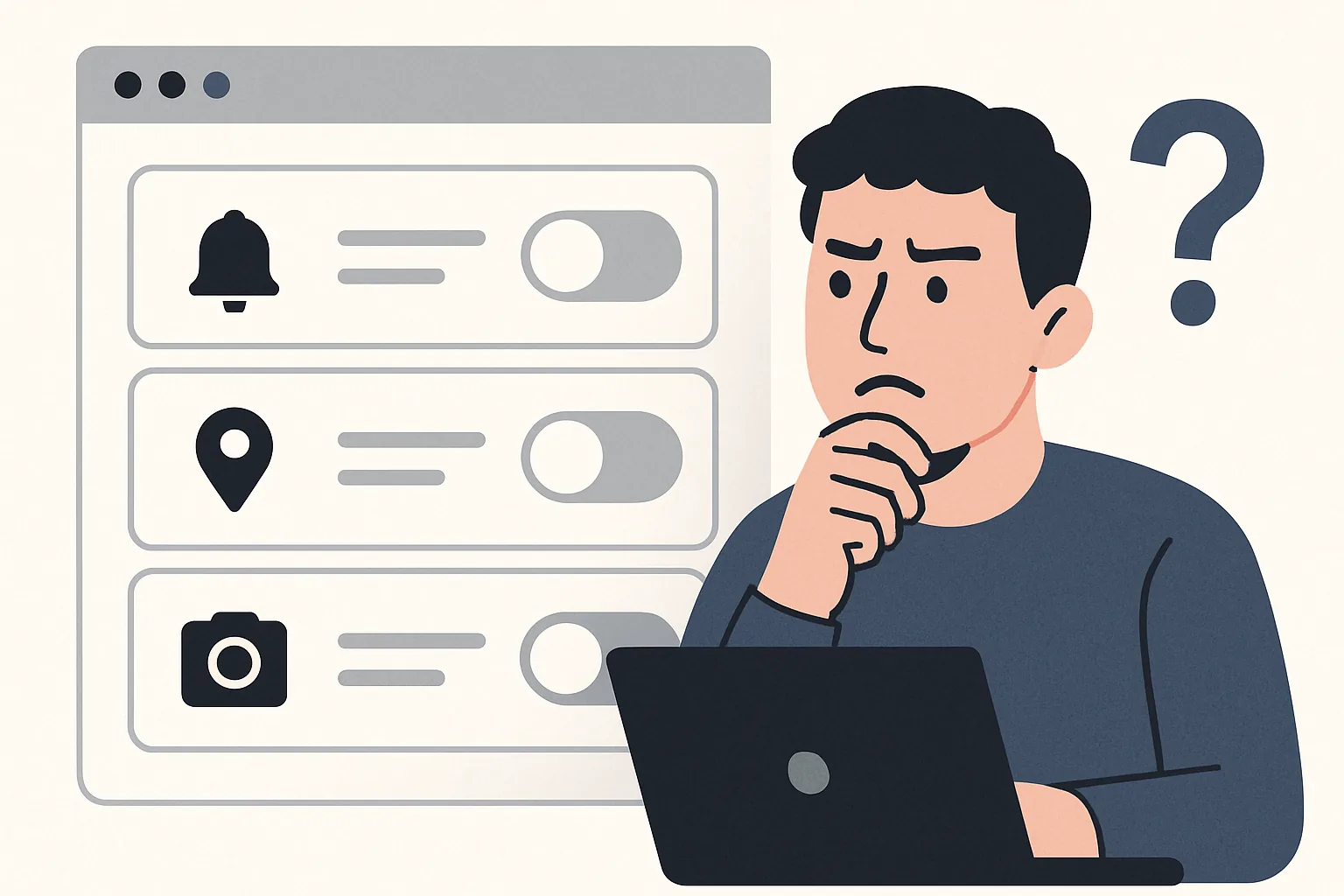
Сайт може попросити доступ до камери, мікрофону, геолокації, сповіщень або файлів. Сама просьба не небезпечна. Небезпечно інше: коли запит не пов'язаний з тим, що ви робите прямо зараз, або коли сайт вимагає одразу 3–4 доступи підряд без зрозумілої причини.
Увиділи вікно з проханням «дозволити все»? Вже привід притормозити. Один зайвий клік іноді відкриває дорогу до нав'язливих сповіщень, підміни інтерфейсу або збору зайвих відомостей про людину. І так, питання «як зрозуміти, що сайт вимагає зайві дозволи і що з цим робити» краще ставити до натискання кнопки, а не після.
1. Що таке «зайві дозволи» на сайті
Зайві дозволи — це запити, які не потрібні для поточної задачі сайту. Наприклад, новинний сайт просить камеру. Або стаття про погоду раптово вимагає мікрофон. Це дивно вже на першому кроці.
Є просте правило: якщо дію можна виконати без доступу до пристрою, сайт не повинен викидати такий запит в лоб. Для читання тексту не потрібна геолокація. Для перегляду каталогу не потрібен мікрофон. Для простої форми зворотного зв'язку не потрібен доступ до фотоархіву телефону.
Нормальний запит зазвичай пояснює причину. Чітко і коротко. Якщо перед вами сервіс для відеозвінка, камера і мікрофон виглядають логічно. Якщо перед вами калькулятор знижок, а він просить сповіщення і файли, вже варто насторожитися.
2. Як розпізнати підозрілий запит дозволів
Перший признак — невідповідність функції сайту. Коли інтернет-магазин просить геолокацію ще до вибору міста, це не обов'язково зло. Але коли сайт з рецептами або текстами просить камеру, логіка ламається. І чим менше зв'язку між дією і запитом, тим вищий ризик.
Другий признак — ранній запит. Вікно з'являється через 2 секунди після відкриття сторінки, до натискання на кнопку, до входу у форму, до вибору режиму. Так сайт не допомагає, а тисне. Іноді спливаючі вікна повторюються по колу, поки людина не натисне «Дозволити».
Третій признак — розмита формулювання. «Для покращення досвіду» нічого не пояснює. «Для показу погоди поруч з вами» звучить вже конкретніше. Точність тексту важлива не менше, ніж сама кнопка.
Є і побутовий орієнтир. Якщо сайт не соромиться просити одразу кілька доступів, а ще відволікає увагу кольоровими банерами та зайвими кнопками, краще закрити вкладку. Нормальний сервіс не влаштовує гонку на нервах.
До речі, іноді корисно порівняти поведінку сайту з звичайними сторінками на тому ж ресурсі. Якщо розділ «Про нас» раптово запитує камеру, а форма реєстрації — сповіщення, це привід уважніше подивитися на адресу. Для перевірки самої площадки знадобиться матеріал як перевірити сайт на шахрайство.
3. Які дозволи дійсно можуть бути потрібні
Сповіщення потрібні, коли сайт надсилає новини, нагадування про замовлення або повідомлення з чату. Але і тут доречно запитати себе: ви справді хочете отримувати їх кожен день? Якщо ні, краще не надавати доступ заздалегідь.
Геолокація потрібна сервісам доставки, картам і погодним сторінкам з прив'язкою до району. Камера потрібна для відеозв'язку, сканування QR-коду, завантаження документа за фото. Мікрофон — для дзвінка, голосового вводу, запису повідомлення. Файли — для завантаження зображення, PDF або архіву.
Є ще тонкість: деякі сайти запитують доступ не тому, що він потрібен зараз, а тому, що він може знадобитися пізніше. Це погана звичка. Сайт повинен просити рівно те, що пов'язано з дією користувача в цю хвилину.
Якщо відкрити простий опитувальник і побачити запит на доступ до камери, це майже завжди зайве. Якщо відкрити сервіс для онлайн-співбесіди і отримати запит на камеру, мікрофон і сповіщення, картина вже виглядає нормально. Один і той же доступ може бути доречним або зайвим — все вирішує сценарій.
4. Пошагова перевірка сайту перед видачею доступу
Крок 1. Прочитайте текст запиту. Не тільки кнопку. Шукайте, навіщо потрібен доступ, на який термін і для якої функції. Якщо пояснення займає 2 слова і нічого не прояснює, це поганий знак.
Крок 2. Подивіться на адресу сайту. Помилки в домені, зайві символи, дивна зона замість звичної — дрібниці, але дуже показові. Шахраї люблять адреси, які майже збігаються з справжніми. Одна буква змінюється, і людина вже на підмінній сторінці.
Крок 3. Співвіднесіть запит з дією. Ви натиснули «Подзвонити» — камера і мікрофон логічні. Ви просто читаєте статтю — немає причин для доступу до пристрою. Ця перевірка займає 10 секунд, але економить нерви.
Крок 4. Якщо сумніви залишилися, відкрийте налаштування браузера і подивіться, які дозволи вже надані цьому сайту. Іноді проблема не в поточному вікні, а в старому доступі, який сайт використовує знову і знову. Такий старий доступ краще прибрати одразу.
Крок 5. Не поспішайте. У поспіху легко натиснути «Дозволити», тому що вікно перекриває вміст і заважає продовжити. Це і є розрахунок на автоматизм. Сайт тисне на звичку, а не на логіку.
5. Що робити, якщо сайт просить занадто багато
Перше дію просте: відмовте в доступі. У більшості випадків сайт продовжить працювати хоча б частково. Якщо не продовжує — це вже підказка, що сервіс будує роботу на надмірних запитах.
Друге діяння — закрийте сторінку. Не сперечайтеся з нею. Не натискайте кнопки «потім», «дозволити один раз», «підтвердити». Коли сайт вимагає занадто багато, пауза корисніша, ніж спроба «просто подивитися, що далі».
Третє діяння — очистіть дані сайту. Кеш, cookie, локальне сховище можуть утримувати сліди старих запитів і нав'язливих вікон. Після очищення сторінка часто веде себе спокійніше. Якщо ні — значить, проблема глибша.
Четверте діяння — перевірте розширення браузера. Іноді зайві вікна створює не сам сайт, а сумнівне розширення, яке підміняє сторінки, вставляє рекламу і провокує запити. Один зайвий плагін здатен зіпсувати весь браузер.
П'яте дію — змініть пароль, якщо ви встигли щось ввести на підозрілій сторінці. Особливо якщо це був вхід через пошту, соцмережу або банк. Тут зволікання небезпечне. Якщо поруч був введення платіжних даних, краще одразу перевірити, чи не веде сайт на підробну форму, і звіритися з матеріалом як перевірити сайт на шахрайство.
6. Як відкликати вже видані дозволи
Буває, людина вже натиснула «Дозволити», а потім помітила дивну поведінку сайту. Це не кінець. Дозволи можна відкликати. У браузері зазвичай є список сайтів і доступів, де окремо відключаються камера, мікрофон, геолокація та сповіщення.
На телефоні шлях теж є, хоча назви розділів залежать від системи та версії. Шукайте налаштування сайту, дозволи додатків браузера або список виключень. Якщо сайт більше не потрібен, видаліть його з дозволених.
Сповіщення краще перевірити в першу чергу. Вони найчастіше перетворюються на потік реклами. Камеру і мікрофон варто закрити одразу, якщо сайт не пов'язаний з відео, дзвінками або записом. З геолокацією та ж логіка: не потрібен маршрут — не потрібен і доступ.
Якщо сайт відкритий у вкладці і продовжує просити доступ, перезапустіть браузер. Іноді це скидає нав'язливе вікно. А якщо вікно з'являється знову після перезапуску, значить, ресурс або розширення ведуть себе неправильно.
7. Як захиститися в майбутньому
Видавайте доступ тільки тоді, коли він потрібен прямо зараз. Не раніше. Не «на всякий випадок». Це правило працює і на комп'ютері, і на телефоні, і в браузері, де рука сама тягнеться до швидкої кнопки.
Перевіряйте адресну строку. Один погляд допомагає вловити підміну до кліка. Якщо адреса виглядає незвично, містить зайві слова або дивний набір символів, краще не продовжувати. Тут не потрібно бути технарем.
Використовуйте перевірені браузери і тримайте їх оновленими. Оновлення закривають старі дірки і усувають частину проблем з дозволами. З застарілим браузером навіть простий сайт може поводитися нервово.
Корисно іноді чистити список виданих доступів. Раз на місяць або хоча б раз на кілька місяців. Це нудна звичка, зате вона швидко показує, які сайти ви давно забули, а вони все ще щось від вас хочуть.
Якщо хочеться тренувати уважність не тільки на сайтах, можна іноді дивитися короткі розважальні матеріали — наприклад, анекдоти про студентів. Анекдоти безкоштовно. Короткі. Там немає ризику натиснути не туди, і мозок відпочиває від спливаючих вікон. Іноді це корисніше, ніж ще один сумнівний клік.
8. Коли варто насторожитися і звернутися за допомогою
Якщо сайт просить 4–5 дозволів підряд, а після відмови починає перенаправляти на нові сторінки, це вже поганий сценарій. Якщо після заходу на сторінку з'являються постійні сповіщення, нові вкладки або підписки, не тягніть. Такі ознаки схожі на фішинг або нав'язливу схему з рекламою.
Ще один тривожний сигнал — сайт вимагає повторний доступ після кожного оновлення сторінки, хоча функціонально йому вистачає одного дозволу. Або вимагає входу через акаунт, а потім просить камеру і файли без зрозумілого зв'язку. Тут варто зупинитися і перевірити пристрій.
Якщо після спілкування з сайтом почали зникати паролі, з'являтися чужі сповіщення або відкриватися незнайомі сторінки, зверніться до спеціаліста. Це вже не історія про одну кнопку. Іноді проблема криється в розширенні, іноді — в браузері, іноді — глибше.
Для додаткової перевірки можна звіритися з матеріалами про безпеку та звички в мережі. Навіть проста пауза на 30 секунд іноді рятує від грубої помилки. І так, якщо сайт поводиться як нав'язливий продавець, йому не варто довіряти лише тому, що сторінка виглядає акуратно.
Найнадійніше правило тут коротке: якщо запит не пов'язаний з вашою дією, не давайте доступ. Якщо запит повторюється без причини, закривайте сторінку. Якщо щось вже видано, відкликайте дозвіл одразу. І не забувайте дивитися на адресу — вона часто говорить більше, ніж будь-які обіцянки сайту.