Cómo entender que un sitio está solicitando permisos innecesarios y qué hacer al respecto
Cómo entender que un sitio está solicitando permisos innecesarios y qué hacer al respecto
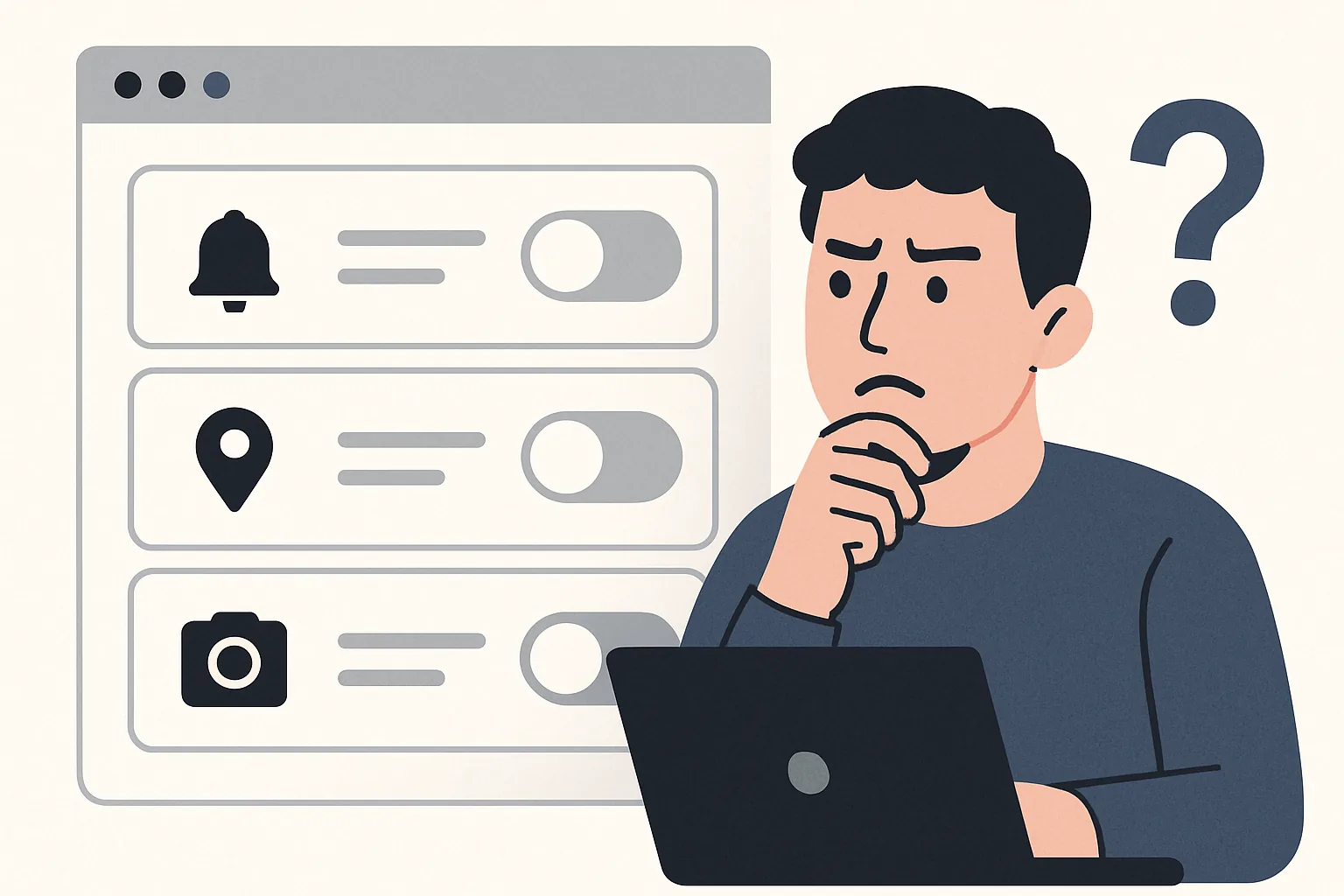
El sitio puede solicitar acceso a la cámara, micrófono, geolocalización, notificaciones o archivos. La solicitud en sí no es peligrosa. Lo peligroso es otra cosa: cuando la solicitud no está relacionada con lo que estás haciendo en este momento, o cuando el sitio requiere de inmediato 3-4 accesos seguidos sin una razón clara.
¿Viste una ventana con la solicitud de 'permitir todo'? Ya es motivo para frenar. Un clic de más a veces abre la puerta a notificaciones intrusivas, cambios en la interfaz o la recopilación de información innecesaria sobre la persona. Y sí, la pregunta '¿cómo entender que el sitio requiere permisos innecesarios y qué hacer al respecto?' es mejor hacerla antes de presionar el botón, no después.
1. ¿Qué son los 'permisos innecesarios' en un sitio?
Los permisos innecesarios son solicitudes que no son necesarias para la tarea actual del sitio. Por ejemplo, un sitio de noticias pide acceso a la cámara. O un artículo sobre el clima de repente requiere acceso al micrófono. Esto ya es extraño desde el primer paso.
Hay una regla simple: si la acción se puede realizar sin acceso al dispositivo, el sitio no debería lanzar tal solicitud de manera directa. Para leer un texto no se necesita geolocalización. Para ver un catálogo no se necesita micrófono. Para un simple formulario de contacto no se necesita acceso a la galería de fotos del teléfono.
Una solicitud normal generalmente explica la razón. Clara y concisa. Si tienes un servicio de videollamada, la cámara y el micrófono parecen lógicos. Si tienes una calculadora de descuentos y te pide notificaciones y archivos, ya es motivo de desconfianza.
2. Cómo reconocer una solicitud de permisos sospechosa
El primer signo es la incongruencia con la función del sitio. Cuando una tienda en línea pide geolocalización antes de seleccionar la ciudad, no necesariamente es algo malo. Pero cuando un sitio de recetas o textos pide acceso a la cámara, la lógica se rompe. Y cuanto menor sea la relación entre la acción y la solicitud, mayor será el riesgo.
El segundo signo es una solicitud temprana. La ventana aparece 2 segundos después de abrir la página, antes de hacer clic en un botón, antes de ingresar en un formulario, antes de seleccionar un modo. Así, el sitio no ayuda, sino que presiona. A veces, las ventanas emergentes se repiten en un ciclo hasta que la persona haga clic en 'Permitir'.
El tercer signo es una formulación vaga. 'Para mejorar la experiencia' no explica nada. 'Para mostrar el clima cerca de usted' suena más concreto. La precisión del texto es tan importante como el propio botón.
También hay un indicador cotidiano. Si el sitio no tiene reparos en pedir varios accesos a la vez, y además distrae la atención con banners coloridos y botones innecesarios, es mejor cerrar la pestaña. Un servicio normal no organiza una carrera de nervios.
Por cierto, a veces es útil comparar el comportamiento del sitio con las páginas normales en el mismo recurso. Si la sección «Sobre nosotros» de repente pide la cámara, y el formulario de registro — notificaciones, es un motivo para mirar la dirección más de cerca. Para verificar el propio sitio, será útil el material cómo verificar un sitio por fraude.
3. ¿Qué permisos realmente pueden ser necesarios?
Las notificaciones son necesarias cuando el sitio envía noticias, recordatorios sobre pedidos o mensajes del chat. Pero aquí también es apropiado preguntarse: ¿realmente quieres recibirlas todos los días? Si no, es mejor no dar acceso por adelantado.
La geolocalización es necesaria para servicios de entrega, mapas y páginas meteorológicas vinculadas a la zona. La cámara es necesaria para videollamadas, escaneo de códigos QR, carga de documentos por foto. El micrófono — para llamadas, entrada de voz, grabación de mensajes. Archivos — para cargar imágenes, PDF o archivos comprimidos.
Hay otra sutileza: algunos sitios piden acceso no porque sea necesario ahora, sino porque puede ser útil más tarde. Este es un mal hábito. El sitio debe pedir exactamente lo que está relacionado con la acción del usuario en ese momento.
Si abres un cuestionario simple y ves una solicitud de acceso a la cámara, casi siempre es innecesario. Si abres un servicio para entrevistas en línea y recibes una solicitud para la cámara, el micrófono y las notificaciones, la situación ya parece normal. El mismo acceso puede ser apropiado o innecesario; todo depende del escenario.
4. Verificación paso a paso del sitio antes de otorgar acceso
Paso 1. Lee el texto de la solicitud. No solo el botón. Busca por qué se necesita el acceso, por cuánto tiempo y para qué función. Si la explicación ocupa 2 palabras y no aclara nada, es una mala señal.
Paso 2. Mira la dirección del sitio. Errores en el dominio, caracteres adicionales, una zona extraña en lugar de la habitual: son detalles pequeños, pero muy reveladores. A los estafadores les gustan las direcciones que casi coinciden con las reales. Una letra cambia y la persona ya está en una página de suplantación.
Paso 3. Relaciona la solicitud con la acción. Has presionado 'Llamar' — la cámara y el micrófono son lógicos. Solo estás leyendo un artículo — no hay razones para acceder al dispositivo. Esta verificación toma 10 segundos, pero ahorra nervios.
Paso 4. Si aún tienes dudas, abre la configuración del navegador y verifica qué permisos ya se han otorgado a este sitio. A veces el problema no está en la ventana actual, sino en un acceso antiguo que el sitio utiliza una y otra vez. Es mejor eliminar ese acceso antiguo de inmediato.
Paso 5. No te apresures. En la prisa es fácil hacer clic en «Permitir», porque la ventana cubre el contenido y dificulta continuar. Esa es la estrategia del automatismo. El sitio presiona sobre el hábito, no sobre la lógica.
5. Qué hacer si el sitio pide demasiado
La primera acción es simple: niega el acceso. En la mayoría de los casos, el sitio seguirá funcionando al menos parcialmente. Si no lo hace, eso ya es una pista de que el servicio basa su funcionamiento en solicitudes excesivas.
La segunda acción es cerrar la página. No discutas con ella. No hagas clic en los botones «después», «permitir una vez», «confirmar». Cuando un sitio pide demasiado, una pausa es más útil que intentar «simplemente ver qué sigue».
La tercera acción es limpiar los datos del sitio. La caché, las cookies y el almacenamiento local pueden retener rastros de solicitudes antiguas y ventanas emergentes molestas. Después de limpiar, la página a menudo se comporta de manera más tranquila. Si no es así, el problema es más profundo.
La cuarta acción es verificar las extensiones del navegador. A veces, las ventanas adicionales no las crea el propio sitio, sino una extensión dudosa que reemplaza páginas, inserta anuncios y provoca solicitudes. Un plugin adicional puede arruinar todo el navegador.
La quinta acción es cambiar la contraseña si has ingresado algo en una página sospechosa. Especialmente si fue un inicio de sesión a través de correo, red social o banco. Aquí la demora es peligrosa. Si hubo ingreso de datos de pago, es mejor verificar de inmediato si el sitio no redirige a un formulario falso y comparar con el material. cómo verificar un sitio por fraude.
6. Cómo revocar permisos ya otorgados
A veces, una persona ya ha hecho clic en 'Permitir' y luego nota un comportamiento extraño del sitio. No es el fin. Los permisos se pueden revocar. En el navegador, generalmente hay una lista de sitios y accesos, donde se desactivan por separado la cámara, el micrófono, la geolocalización y las notificaciones.
En el teléfono también hay un camino, aunque los nombres de las secciones dependen del sistema y la versión. Busque la configuración del sitio, los permisos de las aplicaciones del navegador o la lista de excepciones. Si el sitio ya no es necesario, elimínelo de los permitidos.
Es mejor verificar las notificaciones primero. A menudo se convierten en un torrente de publicidad. La cámara y el micrófono deben cerrarse de inmediato si el sitio no está relacionado con videos, llamadas o grabaciones. Con la geolocalización es la misma lógica: si no se necesita una ruta, tampoco se necesita acceso.
Si el sitio está en una pestaña y sigue pidiendo acceso, reinicie el navegador. A veces esto restablece la ventana molesta. Y si la ventana aparece de nuevo después del reinicio, significa que el recurso o la extensión se comportan de manera incorrecta.
7. Cómo protegerse en el futuro
Otorgue acceso solo cuando sea necesario en este momento. No antes. No 'por si acaso'. Esta regla se aplica tanto en la computadora como en el teléfono y en el navegador, donde la mano tiende a presionar el botón rápido.
Verifique la barra de direcciones. Una mirada ayuda a detectar un cambio antes de hacer clic. Si la dirección se ve inusual, contiene palabras adicionales o una extraña combinación de caracteres, es mejor no continuar. No es necesario ser un técnico aquí.
Utilice navegadores confiables y manténgalos actualizados. Las actualizaciones cierran agujeros antiguos y eliminan parte de los problemas de permisos. Con un navegador obsoleto, incluso un sitio simple puede comportarse de manera errática.
Es útil limpiar de vez en cuando la lista de accesos otorgados. Una vez al mes o al menos una vez cada pocos meses. Es un hábito aburrido, pero rápidamente muestra qué sitios has olvidado hace tiempo y que aún quieren algo de ti.
Si quieres entrenar tu atención no solo en los sitios, a veces puedes ver materiales de entretenimiento cortos, por ejemplo, anécdotas sobre estudiantes. Anécdotas gratis. Cortas. No hay riesgo de hacer clic en el lugar equivocado, y el cerebro descansa de las ventanas emergentes. A veces es más útil que otro clic dudoso.
8. Cuándo es necesario estar alerta y buscar ayuda
Si el sitio pide 4–5 permisos seguidos y, tras negarse, comienza a redirigir a nuevas páginas, ya es un mal escenario. Si después de entrar en la página aparecen notificaciones constantes, nuevas pestañas o suscripciones, no lo dudes. Estas señales son similares a phishing o a un esquema publicitario intrusivo.
Otra señal de alarma es que el sitio requiera acceso repetido después de cada actualización de la página, aunque funcionalmente solo necesita un permiso. O que requiera iniciar sesión a través de una cuenta y luego pida la cámara y archivos sin una conexión clara. Aquí es donde debes detenerte y revisar el dispositivo.
Si después de interactuar con el sitio comienzas a perder contraseñas, aparecen notificaciones ajenas o se abren páginas desconocidas, consulta a un especialista. Esto ya no es solo un problema de un botón. A veces el problema está en una extensión, a veces en el navegador, a veces más profundo.
Para una verificación adicional, se puede consultar los materiales sobre seguridad y hábitos en línea. A veces, incluso una simple pausa de 30 segundos puede salvarte de un error grave. Y sí, si un sitio se comporta como un vendedor insistente, no se le debe confiar solo porque la página se vea ordenada.
La regla más confiable aquí es corta: si la solicitud no está relacionada con su acción, no dé acceso. Si la solicitud se repite sin razón, cierre la página. Si algo ya ha sido otorgado, revoque el permiso de inmediato. Y no olvide mirar la dirección: a menudo dice más que cualquier promesa del sitio.




