How to check a website for an SSL certificate: step-by-step guide
How to check a website for an SSL certificate: step-by-step guide
SSL-сертификат — это не просто техническая деталь, спрятанная за значком замка в адресной строке. Для обычного пользователя он означает, что соединение с сайтом защищено, данные передаются в зашифрованном виде, а браузер не видит явных причин сомневаться в подлинности ресурса. Для владельца сайта это еще и вопрос доверия: без корректного сертификата сегодня сложно выглядеть убедительно даже при хорошем дизайне и полезном контенте.
Проверять сайт на SSL-сертификат стоит не только тогда, когда браузер выдал предупреждение. Иногда лучше убедиться заранее — особенно если вы вводите пароль, оплачиваете заказ, отправляете документы или просто хотите понять, можно ли доверять странице. Ниже — понятная пошаговая инструкция без лишней теории, но с теми деталями, которые действительно важны.
1. Что такое SSL-сертификат сайта и зачем его проверять
SSL-сертификат сайта подтверждает, что между браузером и сервером установлено защищенное соединение. На практике это значит, что данные шифруются, а человек посередине не может легко перехватить логин, пароль, номер карты или другие чувствительные сведения. Сейчас чаще говорят уже не только про SSL, но и про TLS, однако в быту и в поисковых запросах по-прежнему прижилось старое название.
Зачем проверять сертификат? Причин несколько. Во-первых, чтобы убедиться, что вы действительно открываете нужный сайт, а не подделку с похожим адресом. Во-вторых, чтобы понять, не просрочен ли сертификат. В-третьих, чтобы проверить, корректно ли он установлен: иногда замок есть, но браузер все равно показывает предупреждение из-за ошибок в цепочке доверия или из-за смешанного контента. Кстати, если вам вообще важно оценивать надежность сайта в целом, полезно смотреть не только на HTTPS, но и на репутационные признаки — контакты, отзывы, прозрачность компании. У нас на эту тему есть отдельный материал: как проверить сайт на отзывы и контакты.
Проверка SSL особенно полезна в таких случаях:
- вы собираетесь ввести личные данные или пароль;
- сайт просит оплату или привязку карты;
- браузер показывает предупреждение о небезопасном соединении;
- вы недавно перешли на новый домен и хотите убедиться, что все настроено правильно;
- нужно понять, почему часть страниц открывается по HTTPS, а часть — нет.
2. Как быстро проверить HTTPS и сертификат в адресной строке браузера
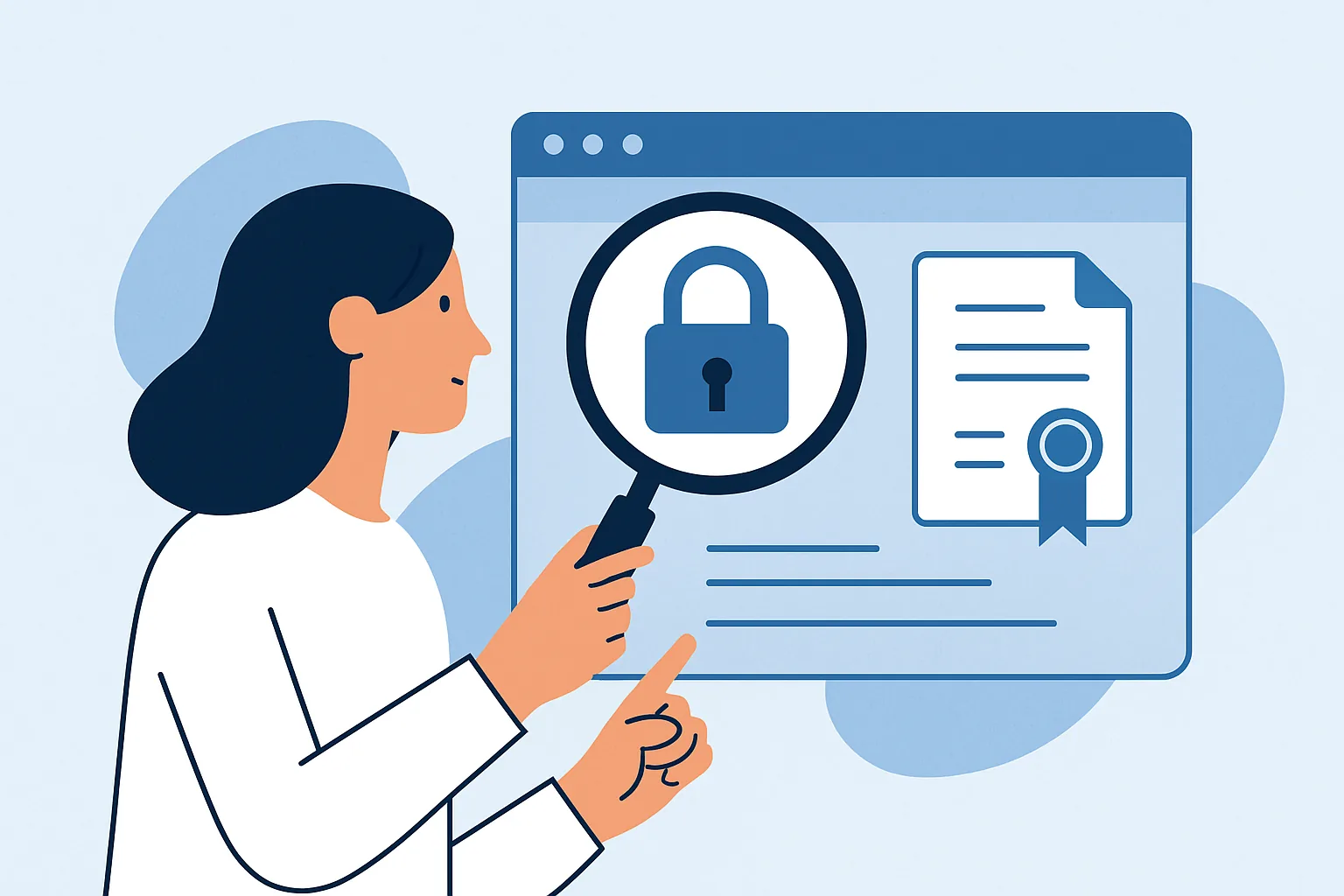
Самый быстрый способ — открыть сайт и посмотреть на адресную строку. Если перед адресом есть значок замка, это хороший знак, но не финальный ответ. Замок означает, что соединение защищено, однако детали все равно нужно проверить.
Дальше действуйте так:
- Откройте сайт в браузере.
- Посмотрите, начинается ли адрес с https://.
- Нажмите на значок замка рядом с адресом.
- Откройте сведения о соединении или сертификате.
- Проверьте, для какого домена выдан сертификат и кем он подписан.
- Посмотрите срок действия.
Что именно должно насторожить? Если браузер показывает перечеркнутый замок, надпись «не защищено», предупреждение о недоверенном соединении или сообщение о том, что сертификат не соответствует домену, — это уже повод остановиться. Не стоит «нажимать дальше, потому что очень надо». В таких ситуациях лучше сначала разобраться, что не так.
Обратите внимание и на сам адрес. Иногда мошенники используют адрес, очень похожий на оригинал: одна лишняя буква, странный дефис, другой домен верхнего уровня. Это уже не вопрос SSL как такового, но именно здесь пользователи чаще всего ошибаются. Для общей проверки сомнительных сайтов пригодится и другой наш материал — как проверить сайт на мошенничество.
3. Как проверить сайт на SSL-сертификат через браузерные инструменты
Если нужен более точный ответ, лучше открыть встроенные инструменты браузера. В разных программах путь отличается, но логика одна: найти сведения о безопасности и посмотреть сертификат целиком.
Chrome
В Chrome нажмите на значок замка или на символ настроек соединения слева от адреса сайта. Откроется краткая панель с информацией о том, защищено ли соединение. Обычно там можно перейти к подробностям сертификата. Ищите такие поля, как владелец сертификата, центр сертификации, период действия и домен, на который он выдан.
Firefox
В Firefox нажмите на значок замка, затем откройте дополнительные сведения о соединении. Браузер обычно показывает, подтверждена ли подлинность сайта, используется ли шифрование и есть ли замечания по сертификату. Если перейти глубже, можно увидеть технические параметры сертификата и список доменов, для которых он действителен.
Safari
В Safari нажмите на значок замка в адресной строке, затем откройте сведения о сертификате или соединении. На macOS подробности иногда выводятся не так явно, как в Chrome или Firefox, но нужная информация все равно доступна. Смотрите, кому выдан сертификат, когда он истекает и нет ли предупреждений системы.
На что смотреть в браузерных инструментах:
- домен, для которого выдан сертификат;
- дата начала и окончания действия;
- центр сертификации;
- тип соединения и наличие шифрования;
- предупреждения о неверной установке.
Если сайт в целом выглядит нормально, но в технических сведениях есть ошибка, не игнорируйте ее. Иногда это просто криво настроенный сервер. Иногда — сигнал, что на сайте пытаются использовать старый или поддельный сертификат.
4. Как проверить SSL сертификат сайта через онлайн-сервисы
Онлайн-сервисы удобны, когда нужно быстро проверить сайт не только в своем браузере, но и глазами внешнего инструмента. Такой подход помогает увидеть, как сертификат воспринимается снаружи: корректна ли цепочка доверия, нет ли проблем с промежуточными сертификатами, совпадает ли имя хоста.
Безопасный сценарий простой: введите в сервис только адрес сайта, который хотите проверить. Не нужно вводить пароли, личные данные или доступ в админку. Дальше сервис обычно показывает технический отчет, где можно увидеть срок действия, issuer, поддерживаемые домены и возможные ошибки установки. Если сервис просит загрузить файл или вести себя странно, лучше закрыть страницу и выбрать другой инструмент.
Что полезно сверить в результатах:
- соответствует ли сертификат нужному домену;
- не истек ли срок действия;
- правильно ли установлены промежуточные сертификаты;
- не используется ли устаревший алгоритм;
- нет ли предупреждений о несовместимости или неполной цепочке.
Важно не ограничиваться одним показателем. Иногда сервис пишет, что сертификат действителен, но при этом цепочка доверия неполная. Для пользователя это может вылиться в предупреждение браузера. Поэтому всегда смотрите на картину целиком, а не на одну зеленую галочку.
5. На что обратить внимание при проверке: срок действия, домен, цепочка доверия
Если коротко, у хорошего SSL-сертификата должны совпадать три вещи: домен, срок действия и доверие к центру сертификации. На практике этого уже достаточно, чтобы отсечь большинство проблем.
Сверяйте домен. Сертификат, выданный для example.com, не обязан автоматически подходить для www.example.com, если это не предусмотрено в его настройках. Аналогично, сертификат для поддомена может не закрывать весь основной сайт. Именно поэтому и возникают истории, когда главная страница открывается без ошибок, а одна из внутренних — уже с предупреждением.
Срок действия тоже критичен. Просроченный сертификат браузер обычно считает недействительным. Внешне сайт может быть полностью рабочим, но доверие к нему падает сразу. Если вы владелец ресурса, здесь нельзя тянуть до последнего дня. Если вы пользователь, а сертификат уже истек, лучше не вводить данные, пока проблема не устранена.
Центр сертификации тоже имеет значение. Браузер доверяет не каждому издателю подряд, а только проверенным центрам. Если сертификат подписан неизвестным издателем или нарушена цепочка доверия, соединение может считаться опасным. Иногда ошибка возникает не из-за самого сертификата, а из-за того, что сервер не отдает промежуточный файл. Для пользователя это выглядит одинаково неприятно, но для администратора решение будет разным.
Еще один важный момент — установка. Даже корректный сертификат может работать неправильно, если на сервере перепутаны файлы, настроены не те редиректы или подключены смешанные ресурсы. То есть страница грузится по HTTPS, но часть картинок, скриптов или стилей подтягивается по обычному HTTP. Тогда браузер начинает предупреждать о смешанном содержимом.
6. Как понять, что сертификат установлен неправильно или сайт небезопасен
Есть несколько признаков, которые почти всегда указывают на проблему. Если вы видите хотя бы один из них, стоит отнестись к сайту осторожно.
- Нет значка замка, а адрес начинается с http://.
- Браузер пишет «не защищено» или показывает красное предупреждение.
- Ошибка имени: сертификат выдан не на тот домен.
- Сертификат просрочен.
- Издатель не распознается как доверенный.
- Страница открывается по HTTPS, но внутри есть смешанный контент.
- Сайт постоянно перекидывает между http и https.
Особенно неприятен сценарий, когда сайт вроде бы открывается, но браузер скрывает часть предупреждений до момента ввода данных. Внешне все спокойно, а технически соединение уже не идеально. В такой ситуации лучше перепроверить адрес, открыть вкладку с сертификатом и не спешить с авторизацией.
Если хотите посмотреть на тему мошенничества шире, полезно не только проверить сертификат, но и сопоставить его с другими признаками. Например, у легального проекта обычно есть внятные контакты, понятная структура и предсказуемые страницы. А у сомнительного сайта часто все держится на одном ярком экране и срочном призыве «действовать прямо сейчас».
7. Что делать, если SSL-сертификат сайта не работает или истёк
Если вы пользователь, а не владелец сайта, ваши действия просты: не вводите личные данные, попробуйте открыть сайт позже и сообщите владельцам о проблеме, если это уместно. Иногда ошибка временная, особенно если сертификат только что обновляли, а сервер еще не успел подхватить изменения.
Если вы администрируете сайт, порядок действий обычно такой:
- Проверьте, действительно ли сертификат истек.
- Убедитесь, что на сервере установлен актуальный файл сертификата и ключа.
- Проверьте цепочку доверия и промежуточные сертификаты.
- Настройте редирект с http на https.
- Проверьте, нет ли смешанного контента на страницах.
- Откройте сайт в нескольких браузерах и перепроверьте HTTPS и сертификат.
Иногда проблема сидит не в сертификате, а в конфигурации веб-сервера или CDN. Тогда внешне кажется, что все настроено верно, но браузер продолжает ругаться. В таких случаях помогает именно последовательная проверка: сначала адрес, потом сведения о сертификате, потом внешняя валидация, затем повторное тестирование после исправлений.
Если сайт переехал на новый домен или вы меняли хостинг, проверьте, чтобы старые адреса корректно редиректились на HTTPS-версию. Пользователь не должен проходить через цепочку сомнительных или устаревших переходов. Чем короче путь до защищенной страницы, тем лучше.
8. Короткий чек-лист проверки сайта на SSL-сертификат
Если нужно быстро проверить сайт, держите короткий алгоритм. Он подходит и для обычного пользователя, и для владельца ресурса.
- Откройте сайт по HTTPS.
- Проверьте наличие значка замка в адресной строке.
- Сверьте домен в адресе и домен в сертификате.
- Посмотрите срок действия сертификата.
- Убедитесь, что центр сертификации доверенный.
- Проверьте, нет ли предупреждений о смешанном контенте или недоверенном соединении.
- При сомнениях перепроверьте сайт через браузерные инструменты или онлайн-сервис.
Главная мысль простая: SSL-сертификат стоит проверять не формально, а вдумчиво. Один замок еще не гарантирует, что все идеально, но отсутствие замка или явные ошибки — уже серьезный сигнал. На практике это занимает всего несколько минут, зато помогает избежать неприятных сюрпризов, когда речь идет о деньгах, личных данных или репутации сайта. И это как раз тот случай, когда несколько лишних кликов окупаются спокойствием.