Cómo verificar un sitio web para un banner de cookies y consentimiento de cookies
Cómo verificar un sitio web para un banner de cookies y consentimiento de cookies
1. ¿Qué es un banner de cookies y por qué verificarlo?
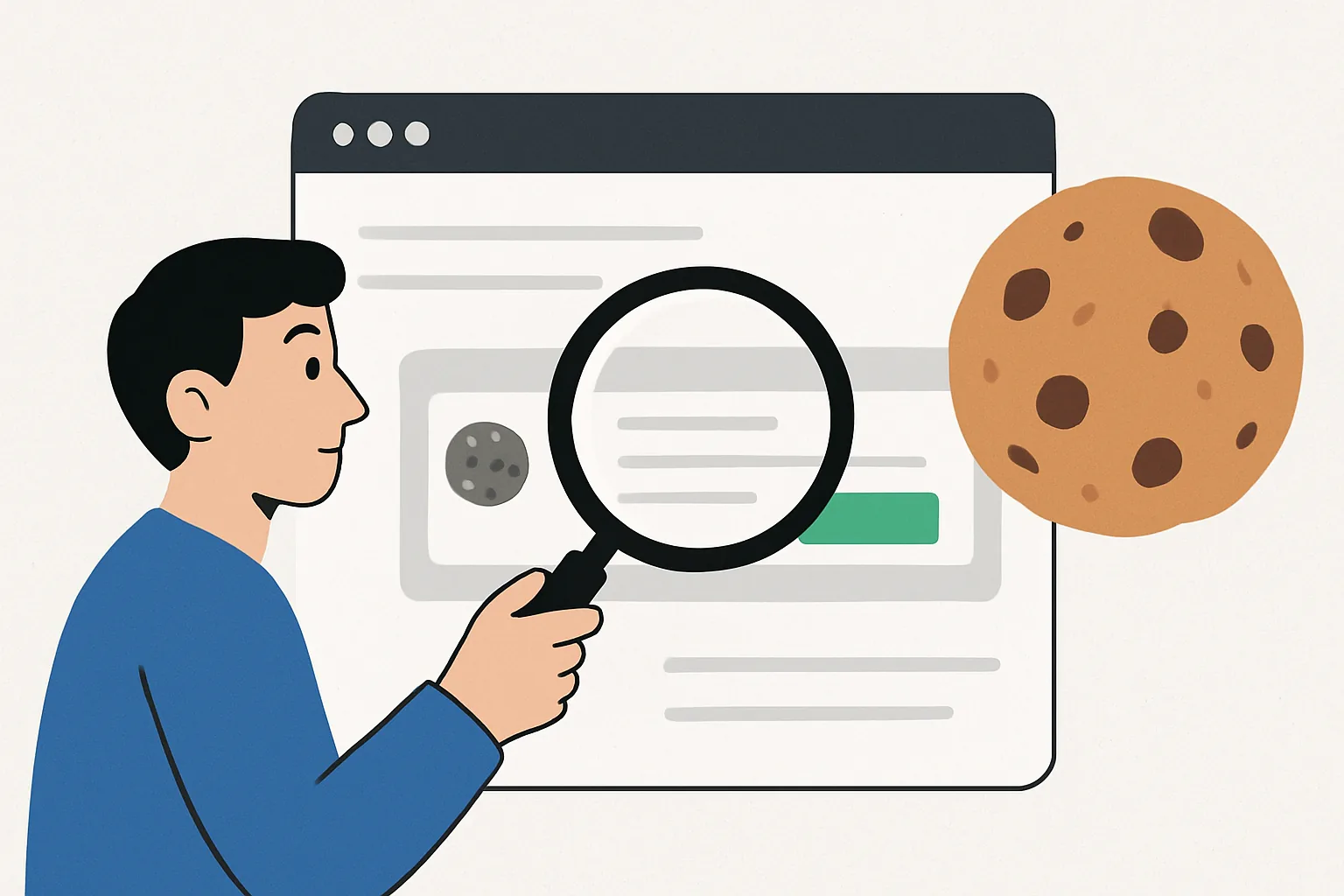
El banner de cookies es la primera ventana que ve una persona al ingresar al sitio. Normalmente, se solicita el consentimiento para las cookies, es decir, para el almacenamiento de pequeños archivos en el navegador. Para el usuario, esto se presenta como una elección entre 2 o 3 botones, y para el sitio, como una verificación del manejo adecuado de los datos.
El sentido de la verificación es simple: el sitio no debe establecer cookies de marketing o analíticas antes de que la persona presione el botón correspondiente. Si el banner aparece, pero el consentimiento ya ha sido otorgado de antemano, es una mala señal. Y sí, a veces el problema se oculta en una línea de script de más.
Cuando es necesario explicar rápidamente, cómo verificar un sitio por fraude, normalmente se buscan señales notables: forma de pago, dominio extraño, contactos ajenos. Con el banner de cookies la lógica es similar, solo que hay que observar no el ruido visual, sino cuándo y qué cookies aparecen. Un lanzamiento incorrecto del script lo arruina todo.
La verificación no es solo por cumplir. En el sitio con el banner, el usuario debe entender por qué se recopilan cookies, y el sitio debe ser capaz de almacenar su elección. Si esto no existe, luego es difícil explicar por qué la analítica cuenta visitas adicionales o por qué el banner aparece de nuevo después de cada actualización de la página.
2. ¿Qué requisitos suelen verificarse?
En una verificación típica se observan 4 cosas: hay un banner, la opción de rechazo está disponible, los objetivos de las cookies están descritos, y el consentimiento se registra correctamente. Si en la página solo hay un botón de «Aceptar», la verificación ya da motivo para una observación. Si hay un banner, pero el texto está vacío y sin sentido, eso tampoco pasa la prueba de sentido común.
El primer punto es la presencia de un banner en la primera visita. El segundo es la posibilidad de rechazar tan fácilmente como aceptar. El tercero es la descripción de los objetivos: análisis, publicidad, cookies funcionales, a veces personalización. El cuarto es registrar la elección, para no hacer la misma pregunta de nuevo después de actualizar la página.
A veces es útil mirar los hábitos digitales familiares de manera más amplia. Por ejemplo, las personas rápidamente se irritan si la interfaz requiere una acción sin explicación; un efecto similar se observa en los banners, cuando el texto es largo y el significado es corto. En este lugar ayudan bastante los experimentos más crueles de los psicólogos — no como una instrucción, por supuesto, sino como un recordatorio de que incluso un pequeño retraso o una elección impuesta influyen en el comportamiento humano.
Otro punto práctico es el idioma del mensaje. Si el sitio está en ruso, el banner también debe estar en ruso, sin mezclar la mitad de las frases en inglés y la mitad en alemán. El usuario no está obligado a adivinar qué significa «Manage preferences». Es solo una pantalla, pero resuelve mucho.
3. Preparación para la verificación del sitio
Antes de la prueba, abre al menos 3 escenarios: la página principal, la página con el formulario y la página con scripts externos, como un mapa o un video. A veces, el banner de cookies se comporta de manera diferente en diferentes tipos de páginas. En la principal todo está limpio, pero en el blog ya se activa el código de terceros.
Es mejor verificar en 2 navegadores. Uno es su principal, el segundo es para un inicio limpio. Idealmente, abra una ventana de incógnito y una ventana normal para ver la diferencia entre un nuevo visitante y una persona que ya ha hecho clic en el botón de consentimiento.
Se necesitan otros 2 dispositivos si el sitio es adaptable: escritorio y teléfono. En móvil, el banner puede desplazarse hacia abajo, cubrir el botón del menú o no caber en la pantalla. Esto no es raro, especialmente cuando la interfaz se construye rápidamente y sin una verificación manual.
Antes de comenzar, registre 3 cosas: la fecha, el navegador y la URL de la página. Sin esto, luego es difícil reproducir el error. Una línea en la nota ahorra media hora de correspondencia con el desarrollador.
Si lleva una lista de verificación, deje campos separados para el texto del banner, botones, enlaces a la política y el hecho de la instalación de cookies antes del consentimiento. En algunos proyectos, es conveniente adjuntar una captura de pantalla de inmediato. ¿Seco? Sí. Pero luego no hay que recordar dónde desapareció exactamente el banner.
4. ¿Cómo verificar la presencia del banner de cookies en el sitio?
Comienza con la primera visita en modo incógnito. Abre la página principal y no hagas clic en nada durante 5–10 segundos. El banner debería aparecer de inmediato o en poco tiempo, y no después de navegar a la tercera página. Si no está, ya hay una pregunta sobre la lógica de la presentación.
Verifica si el banner está oculto detrás de otros elementos. Un error común es que el banner está presente, pero es cubierto por un chat, una suscripción emergente o un menú fijo. En la pantalla parece estar presente, pero en realidad no se puede acceder a él. Esto es especialmente notable en el teléfono, donde hay menos espacio.
Haz transiciones por 3–4 páginas: inicio, catálogo, ficha del producto, contactos. El banner debería comportarse de la misma manera si las reglas de presentación son las mismas. Cuando aparece solo en una página y desaparece en las demás, ya no es un escenario único, sino una coincidencia.
Verifica otro aspecto: si el banner se muestra nuevamente después de cerrar la pestaña y volver a entrar, si la persona ya ha dejado su elección. Si el sitio no guarda el consentimiento, el usuario verá la misma ventana cada vez. Después de 2–3 visitas así, el banner comienza a irritar incluso a las personas más pacientes.
A veces, el banner se carga con retraso debido a los scripts. Entonces, la página tiene tiempo de establecer cookies antes de que aparezca la ventana. Esto ya no es un detalle visual, sino un error técnico. En tal caso, hay que revisar el orden de carga de los scripts, y no solo el texto del banner.
5. Cómo verificar el consentimiento para cookies
Aquí se necesita una simple secuencia de 3 acciones: hacer clic en «Aceptar», hacer clic en «Rechazar» y abrir «Configurar», si hay un botón así. Después de cada acción, se verifica cómo cambia el comportamiento del sitio y qué cookies aparecen. El consentimiento no debe ser decorativo.
Después de hacer clic en «Aceptar», vuelve a abrir la página y verifica si el banner ha desaparecido. Luego cierra el navegador y vuelve a entrar. Si la elección se ha mantenido, el sitio se comporta normalmente. Si el banner regresa, el almacenamiento del consentimiento está roto o se guarda por muy poco tiempo.
Verifica por separado el rechazo. El botón «Rechazar» debe funcionar con la misma seguridad que «Aceptar», y no debe estar escondido en el texto o abrir una ventana adicional. A veces, los desarrolladores crean un esquema bonito pero deshonesto: es fácil aceptar, pero rechazar solo se puede hacer a través de 4 clics. Tal solución es mejor marcarla de inmediato como problemática.
Si hay una ventana de configuración, verifique si se pueden desactivar las cookies analíticas y de marketing por separado. Es útil cuando la persona elige las categorías por sí misma, en lugar de recibir un único interruptor general para todo. Aquí cómo ahorrar dinero sin sufrimiento recuerda un pensamiento simple: la comodidad no debe convertirse en pérdidas, solo que en el caso de las cookies no se trata de la billetera, sino del control sobre su elección.
Después de cualquier elección, actualice la página una vez y verifique si aparecen cookies adicionales antes del consentimiento repetido. Si aparecen, el banner solo funciona externamente. Por fuera todo es bonito, por dentro no.
6. Cómo verificar las cookies en el navegador y a través de las herramientas de desarrollador
Abra las herramientas de desarrollador y vaya a la pestaña Aplicación o Almacenamiento, dependiendo del navegador. Allí se pueden ver las cookies, localStorage y a veces sessionStorage. Para verificar el banner de cookies, este es el conjunto básico. Sin él, solo se puede adivinar.
Primero, mire la lista de cookies antes de presionar cualquier botón. Después de eso, haga clic en 'Aceptar' y compare la lista una vez más. La diferencia debe ser clara y explicable.
Es útil separar las cookies necesarias de las demás. Las necesarias suelen encargarse de la sesión, el carrito, la autorización o el idioma de la interfaz. Las analíticas y de marketing solo aparecen tras el consentimiento. Si todo está mezclado, la verificación se vuelve más complicada, pero el problema no desaparece.
En la práctica, es conveniente llevar una tabla. Ayuda a no discutir verbalmente y a no buscar errores de memoria.
| Qué observar | Hasta el consentimiento | Después de «Aceptar» | Después de «Rechazar» |
|---|---|---|---|
| Banner | Hay | Oculto | Oculto |
| Cookies analíticas | No | Pueden aparecer | No deben aparecer |
| Cookies de marketing | No | Pueden aparecer | No deben aparecer |
Si el sitio utiliza servicios de terceros, revísalos por separado. Los mapas, chats, videos y píxeles suelen cargar sus propias cookies, a veces incluso antes de que el usuario actúe. Para tales casos, es necesario observar las solicitudes de red y el orden de carga de los scripts. Un widget externo puede arruinar todo el esquema.
En el informe es mejor registrar el nombre de la cookie, el dominio, el momento de aparición y la acción del usuario. Sin estos 4 puntos, el desarrollador tendrá que repetir la prueba desde cero. Esto ya no es una verificación, sino una adivinanza.
7. Errores comunes en los sitios web
El primer error es que el banner no se muestra en absoluto en la primera visita. El segundo es que falta el botón de rechazo o está escondido profundamente en la configuración. El tercero es que las cookies se establecen antes de que el usuario elija. Cualquiera de estos problemas ya es motivo de corrección.
El cuarto error es que el consentimiento se guarda incorrectamente. El usuario hizo clic en 'Rechazar', pero después de una hora el banner vuelve a aparecer como nuevo. El quinto es que en la pantalla móvil la ventana se superpone con el encabezado del sitio o el botón de chat. El sexto es que el texto del banner no explica por qué se necesitan las cookies, y la gente simplemente cierra la página.
También hay fallos menos evidentes. Por ejemplo, el banner aparece solo en ruso, mientras que la configuración está en inglés. O hay un botón de «Configurar», pero no se puede desactivar nada en su interior. Desde fuera, parece un escenario completo, pero en realidad es una imitación.
A veces es útil comparar sitios con otros errores de interfaz, donde el usuario debe adivinar las reglas por sí mismo. En este sentido, el material sobre esto es interesante recuerda que las listas antiguas y los hábitos pierden rápidamente su sentido si nadie las revisa a tiempo. Esto también es cierto para el banner de cookies: la plantilla de ayer puede que ya no funcione hoy.
Otro problema es la falta de una verificación posterior al lanzamiento. El banner se corrigió en el entorno de prueba, pero en el sitio en producción quedó el antiguo script. Esto sucede más a menudo de lo que parece, especialmente si el frontend y el gestor de etiquetas viven vidas diferentes. Aquí solo ayuda una nueva prueba en la versión en producción.
8. Qué hacer después de la verificación
Después de la prueba, elabore una lista de hallazgos en un breve informe: página, navegador, dispositivo, acción, resultado. Si hay una captura de pantalla, adjúntela de inmediato. 1 buen informe es mejor que 10 comentarios verbales, porque en él se ve el orden de las acciones.
Describa cada problema de manera concreta: qué se presionó, qué se esperaba, qué se vio. No escriba "el banner funciona de manera extraña". Mejor así: "Después de presionar 'Rechazar', la cookie de analytics aparece después de actualizar la página". El desarrollador necesita una formulación con la que pueda ir al código.
Si hay muchos comentarios, divídelos en 3 grupos: críticos, medios y cosméticos. Críticos: cookies antes del consentimiento. Medios: falta de rechazo. Cosméticos: texto cortado o botón desalineado. Este orden ayuda a no discutir sobre detalles menores antes de tiempo.
Cuando las correcciones estén listas, ejecute la verificación una vez más. No una pantalla, sino todo el escenario: primera visita, selección de botón, reinicio, nuevo inicio de sesión, versión móvil. Sin una prueba de repetición, es fácil confundir un viejo error con uno corregido. Y entonces el banner volverá a aparecer en el momento más inoportuno.
Si necesita verificar rápidamente el resultado manualmente, tenga a mano tanto la lista de verificación como las herramientas del navegador. En una pestaña se puede ver el comportamiento de la interfaz, en la otra, las cookies mismas. En esta pareja generalmente se encuentra la respuesta a qué está roto y dónde buscar la siguiente corrección.