How to check a website for a cookie banner and cookie consent
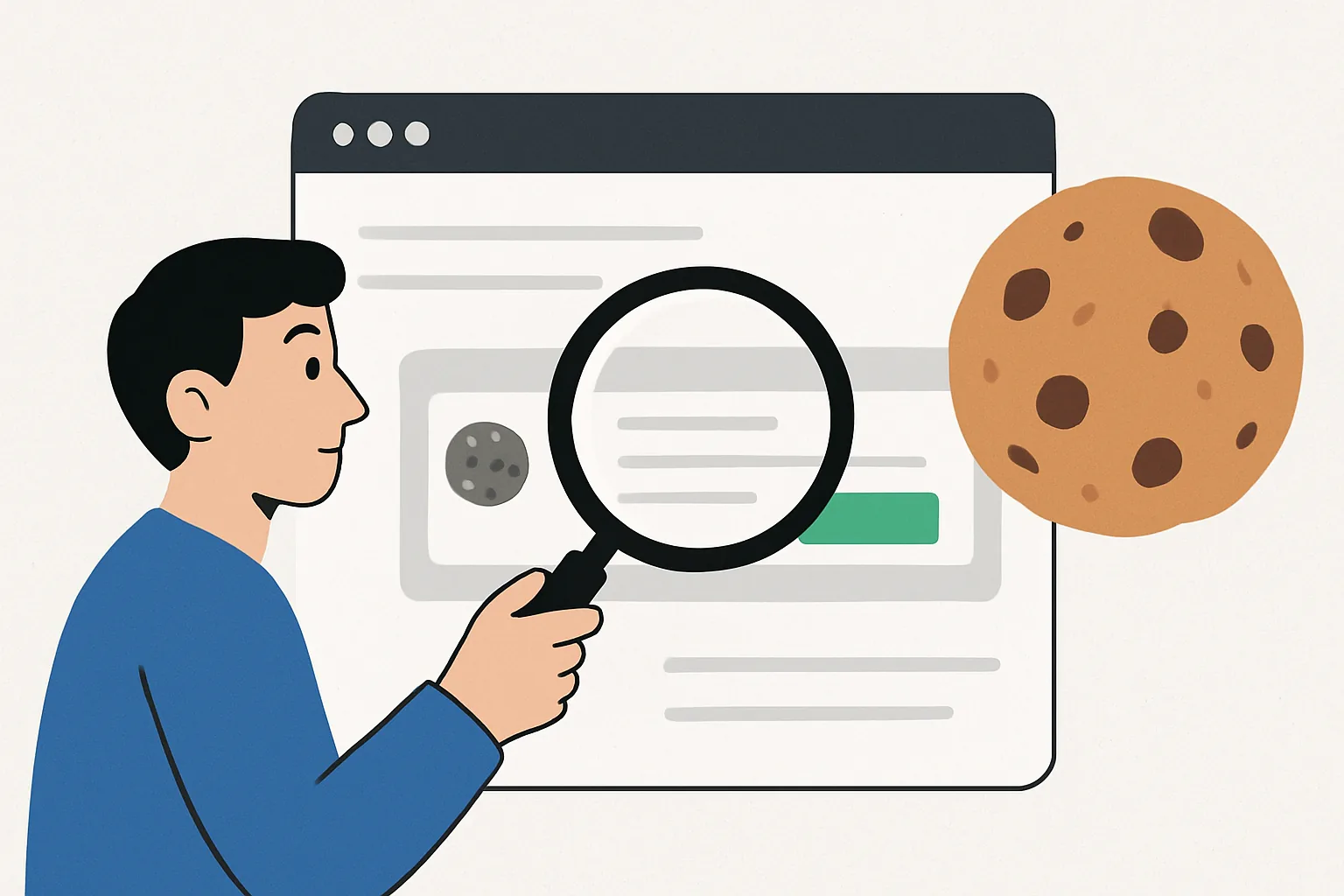
How to check a website for a cookie banner and cookie consent
1. Что такое cookie banner и зачем его проверять
Cookie banner — это первое окно, которое видит человек при заходе на сайт. В нём обычно спрашивают согласие на cookies, то есть на хранение небольших файлов в браузере. Для пользователя это выглядит как один выбор из 2 или 3 кнопок, а для сайта — как проверка на аккуратную работу с данными.
Смысл проверки прост: сайт не должен ставить маркетинговые или аналитические cookies раньше, чем человек нажал нужную кнопку. Если баннер появляется, но согласие уже проставлено заранее, это плохой сигнал. И да, иногда проблема прячется в одной лишней строке скрипта.
Когда нужно быстро объяснить, how to check a website for fraud, обычно ищут заметные признаки: форму оплаты, странный домен, чужие контакты. С cookie banner логика похожа, только смотреть надо не на визуальный шум, а на то, когда и какие cookies появляются. Один неверный запуск скрипта всё ломает.
Проверка нужна не ради галочки. На сайте с баннером пользователь должен понимать, зачем собираются cookies, а сайт должен уметь хранить его выбор. Если этого нет, потом сложно объяснить, почему аналитика считает лишние визиты или почему баннер всплывает снова после каждого обновления страницы.
2. Какие требования обычно проверяют
В типичной проверке смотрят 4 вещи: баннер есть, отказ доступен, цели cookies описаны, согласие фиксируется корректно. Если на странице только кнопка «Принять», проверка уже даёт повод для замечания. Если баннер есть, но текст пустой и без смысла, это тоже не проходит здравый тест.
Первый пункт — наличие баннера при первом визите. Второй — возможность отказаться так же легко, как согласиться. Третий — описание целей: аналитика, реклама, функциональные cookies, иногда персонализация. Четвёртый — запись выбора, чтобы после обновления страницы не задавать один и тот же вопрос заново.
Иногда полезно смотреть на знакомые цифровые привычки шире. Например, у людей быстро формируется раздражение, если интерфейс требует действия без объяснения; похожий эффект виден и в баннерах, когда текст длинный, а смысл короткий. В этом месте неплохо помогают the most brutal experiments of psychologists — не как инструкция, конечно, а как напоминание, что на поведение человека влияет даже мелкая задержка или навязанный выбор.
Ещё один практический пункт — язык сообщения. Если сайт работает на русском, баннер тоже должен быть на русском, без смешения половины фраз на английском и половины на немецком. Пользователь не обязан угадывать, что означает «Manage preferences». Это всего один экран, но он решает многое.
3. Подготовка к проверке сайта
Перед тестом откройте минимум 3 сценария: главную страницу, страницу с формой и страницу с внешними скриптами, например картой или видео. Иногда cookie banner ведёт себя по-разному на разных типах страниц. На главной всё чисто, а в блоге уже срабатывает сторонний код.
Проверять лучше в 2 браузерах. Один — ваш основной, второй — для чистого старта. В идеале открыть окно инкогнито и обычное окно, чтобы увидеть разницу между новым посетителем и человеком, который уже нажимал кнопку согласия.
Нужны ещё 2 устройства, если сайт адаптивный: десктоп и телефон. На мобильном баннер может уезжать вниз, перекрывать кнопку меню или вообще не помещаться в экран. Это не редкость, особенно когда интерфейс собран быстро и без ручной проверки.
Перед началом зафиксируйте 3 вещи: дату, браузер и URL страницы. Без этого потом трудно повторить баг. Одна строка в заметке экономит полчаса переписки с разработчиком.
Если вы ведёте чек-лист, оставьте отдельные поля для текста баннера, кнопок, ссылок на политику и факта установки cookies до согласия. В некоторых проектах удобно сразу прикрепить скриншот. Сухо? Да. Зато потом не приходится вспоминать, где именно пропал баннер.
4. Как проверить наличие cookie banner на сайте
Начните с первого визита в инкогнито. Откройте главную страницу и не нажимайте ничего 5–10 секунд. Баннер должен появиться сразу или в течение короткого времени, а не после перехода на третью страницу. Если его нет, уже есть вопрос к логике показа.
Проверьте, не скрыт ли баннер под другими элементами. Частая ошибка — баннер есть, но его перекрывает чат, всплывающая подписка или sticky-меню. На экране он как бы присутствует, а фактически до него не добраться. Это особенно заметно на телефоне, где места меньше.
Сделайте переходы по 3–4 страницам: главная, каталог, карточка товара, контакты. Баннер должен вести себя одинаково, если правила показа одинаковые. Когда он появляется только на одной странице, а на остальных исчезает, это уже не единый сценарий, а случайность.
Проверьте ещё один момент: не показывается ли баннер повторно после закрытия вкладки и нового входа, если человек уже оставил выбор. Если сайт не хранит согласие, пользователь будет видеть одно и то же окно каждый раз. Через 2–3 таких визита баннер начинает раздражать даже терпеливых людей.
Иногда баннер подгружается с задержкой из-за скриптов. Тогда страница успевает поставить cookies до появления окна. Это уже не визуальная мелочь, а техническая ошибка. В таком случае надо смотреть порядок загрузки скриптов, а не только сам текст баннера.
5. Как проверить согласие на cookies
Тут нужна простая последовательность из 3 действий: нажать «Принять», нажать «Отклонить» и открыть «Настроить», если такая кнопка есть. После каждого действия проверяют, как меняется поведение сайта и какие cookies появляются. Согласие не должно быть декоративным.
После кнопки «Принять» откройте страницу заново и посмотрите, исчез ли баннер. Потом закройте браузер и войдите снова. Если выбор сохранился, сайт ведёт себя нормально. Если баннер возвращается, сохранение согласия сломано или хранится слишком недолго.
Отдельно проверьте отказ. Кнопка «Отклонить» должна работать так же уверенно, как «Принять», а не прятаться в тексте или открывать дополнительное окно. Иногда разработчики делают красивую, но нечестную схему: согласиться легко, отказаться можно только через 4 клика. Такое решение лучше сразу помечать как проблемное.
Если есть окно настроек, посмотрите, можно ли отключить аналитические и маркетинговые cookies по отдельности. Полезно, когда человек сам выбирает категории, а не получает один общий переключатель на всё. Тут how to save money without suffering напоминает простую мысль: удобство не должно превращаться в потери, только в случае cookies речь идёт не о кошельке, а о контроле над своим выбором.
После любого выбора обновите страницу 1 раз и проверьте, не появляются ли лишние cookies до повторного согласия. Если появляются, баннер работает только внешне. Снаружи всё красиво, внутри — нет.
6. Как проверить cookies в браузере и через инструменты разработчика
Откройте инструменты разработчика и перейдите во вкладку Application или Storage, в зависимости от браузера. Там видны cookies, localStorage и иногда sessionStorage. Для проверки cookie banner это базовый набор. Без него можно только гадать.
Сначала посмотрите список cookies до нажатия любой кнопки. После этого нажмите «Принять» и сравните список ещё раз. Разница должна быть понятной и объяснимой.
Полезно отделять необходимые cookies от остальных. Необходимые обычно отвечают за сессию, корзину, авторизацию или язык интерфейса. Аналитические и маркетинговые появляются только после согласия. Если всё смешано в одну кучу, проверка становится сложнее, но проблема от этого не исчезает.
На практике удобно вести таблицу. Она помогает не спорить на словах и не искать баг по памяти.
| What to look for | До согласия | После «Принять» | After 'Reject' |
|---|---|---|---|
| Banner | Yes | Hidden | Hidden |
| Analytical cookies | No | May appear | Should not appear |
| Marketing cookies | No | May appear | Should not appear |
If the site uses third-party services, check them separately. Maps, chats, videos, and pixels tend to pull their own cookies, sometimes even before user action. For such cases, you need to look at network requests and the order of script loading. One external widget can ruin the whole scheme.
In the report, it is better to record the name of the cookie, the domain, the moment of appearance, and the user's action. Without these 4 points, the developer will have to repeat the test from scratch. This is no longer a check, but a guess.
7. Common mistakes on websites
The first mistake is that the banner does not show up at all on the first visit. The second is that the decline button is missing or hidden deep in the settings. The third is that cookies are set before the user makes a choice. Any of these issues is already a reason for correction.
The fourth error — consent is saved incorrectly. The user clicked 'Decline', but an hour later the banner pops up again as new. The fifth — on mobile screens, the window is covered by the site header or chat button. The sixth — the banner text does not explain why cookies are needed, and people simply close the page.
There are also less noticeable failures. For example, the banner appears only in Russian, while the settings are in English. Or the 'Configure' button is present, but nothing can be turned off inside. On the outside, it looks like a full-fledged scenario, but in fact, it's just an imitation.
Иногда полезно сравнить сайты с другими интерфейсными ошибками, где пользователь должен догадываться о правилах сам. В этом смысле материал про this is interesting напоминает, что старые списки и привычки быстро теряют смысл, если никто не пересматривает их вовремя. Для cookie banner это тоже верно: вчерашний шаблон сегодня уже может не работать.
Ещё одна проблема — отсутствие повторной проверки после релиза. Баннер исправили на тестовом стенде, но на боевом сайте остался старый скрипт. Такое случается чаще, чем кажется, особенно если фронтенд и тег-менеджер живут разной жизнью. Тут спасает только повторный тест на боевой версии.
8. Что делать после проверки
После теста оформите список находок в коротком отчёте: страница, браузер, устройство, действие, результат. Если есть скриншот, приложите его сразу. 1 хороший отчёт лучше 10 устных замечаний, потому что в нём виден порядок действий.
Каждую проблему описывайте конкретно: что нажали, что ожидали, что увидели. Не пишите «баннер работает странно». Лучше так: «После нажатия “Отклонить” analytics cookie появляется после обновления страницы». Разработчику нужна формулировка, с которой можно идти в код.
Если замечаний много, разделите их на 3 группы: критичные, средние и косметические. Критичные — cookies до согласия. Средние — отсутствие отказа. Косметические — обрезанный текст или съехавшая кнопка. Такой порядок помогает не спорить о мелочах раньше времени.
Когда исправления готовы, прогоните проверку ещё раз. Не один экран, а весь сценарий: первый визит, выбор кнопки, перезагрузка, новый вход, мобильная версия. Без повторного теста легко принять старую ошибку за исправленную. И тогда баннер снова всплывёт в самый неподходящий момент.
Если нужно быстро сверить результат вручную, держите рядом и чек-лист, и браузерные инструменты. В одной вкладке видно поведение интерфейса, в другой — сами cookies. На этой паре обычно и находится ответ, что именно сломано, и где искать следующую правку.



