Как проверить сайт на наличие кнопки оплаты через Google Pay
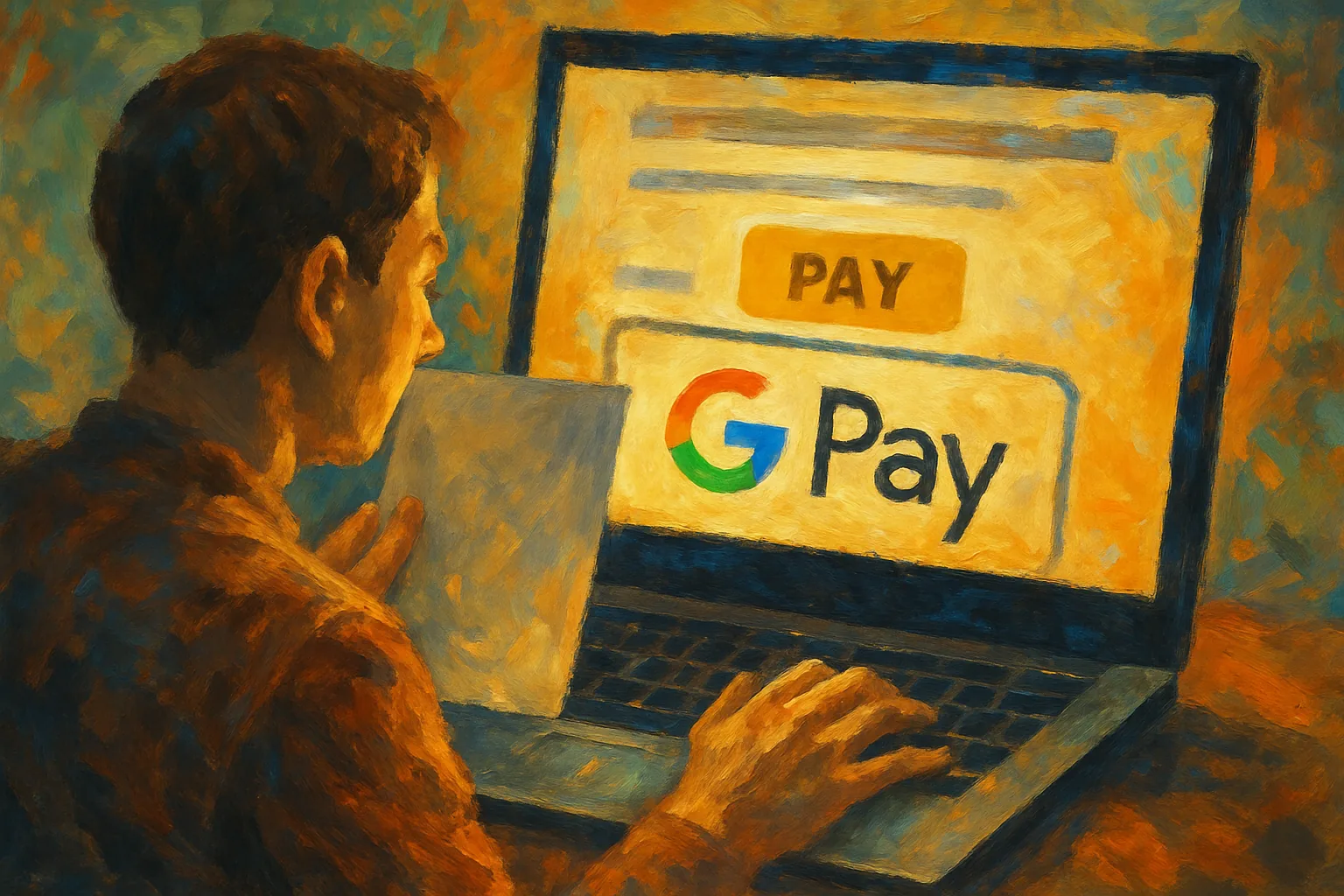
1. Зачем искать именно кнопку Google Pay, а не просто любую оплату
Кнопка Google Pay — это не просто «ещё один способ оплатить». Она обычно появляется там, где сайт уже готов принять быструю оплату без ручного ввода карты, и именно поэтому её ищут отдельно. На практике кнопка может всплыть на странице товара, в корзине, в мобильной версии или внутри платёжного виджета, если магазин подключил такую схему.
Разница заметна сразу. Обычная форма оплаты картой просит номер, срок действия, CVC и иногда имя держателя. Кнопка Google Pay сокращает этот путь до подтверждения в кошельке Google, а иногда до одного нажатия. Для пользователя это экономия времени, для сайта — другой сценарий оплаты, который видно не везде.
Есть и практический нюанс: кнопка Google Pay может появляться не в каждом браузере и не на каждом устройстве. На десктопе вы её увидите реже, чем на телефоне Android. На iPhone тоже возможны ограничения. И да, сайт может принимать карты, но не показывать Google Pay вообще.
Если вам нужно именно как проверить сайт на наличие кнопки оплаты через Google Pay, ищите не сам факт «оплата есть», а конкретный интерфейсный элемент. Иногда он встроен в корзину, иногда спрятан в окне выбора способа оплаты, а иногда появляется только после того, как пользователь дошёл до последнего шага чекаута. Тут важна точность, а не догадки.
2. Где на сайте чаще всего показывается Google Pay
Первое место — карточка товара. Там кнопка Google Pay может стоять рядом с «Купить» или «В корзину», особенно в интернет-магазинах, где делают быстрый путь к покупке. Если рядом есть несколько быстрых способов оплаты, Google Pay часто размещают именно на уровне товара, чтобы не терять покупателей на длинном чекауте.
Второй типичный экран — корзина. Здесь кнопка Google Pay может идти отдельной строкой под итоговой суммой или рядом с кнопкой перехода к оплате. В корзине её иногда прячут ниже блока с доставкой, и пользователь видит её только после прокрутки. Это обычная история.
Чекаут — третье место. На шаге выбора способа оплаты сайт может показать список вариантов: карта, Apple Pay, Google Pay, PayPal и прочее. В таком сценарии Google Pay не всегда выглядит как крупная кнопка. Иногда это радиокнопка или плитка с логотипом.
Четвёртая точка — всплывающее окно оплаты. Если сайт открывает модальное окно вместо отдельной страницы, там и лежит кнопка Google Pay, особенно на мобильных. Всплывающее окно удобно для проверки: один экран, один выбор, и уже видно, есть ли нужный вариант.
Мобильная версия часто даёт больше шансов. На телефоне сайт может показывать Google Pay там, где десктопная версия ограничивается картой или вообще скрывает быстрые способы. Это связано не с красотой интерфейса, а с поведением платёжных сценариев на устройствах. Один экран меняет всё.
Иногда кнопка появляется только после выбора доставки или страны. Если сайт обслуживает разные регионы, Google Pay может быть включён лишь для части адресов. Упрощённый вывод тут опасен. Нажали не тот город — и кнопка исчезла.
3. Как проверить наличие Google Pay без оформления заказа
Проверка без оформления заказа занимает 3–5 минут, если сайт не перегружен. Сначала откройте товар. Потом нажмите «В корзину» или аналогичную кнопку. После этого переходите к шагу, где уже видны способы оплаты, но не вводите данные карты и не подтверждайте покупку. На этом этапе обычно и видно, есть ли Google Pay.
Если сайт просит зарегистрироваться, не спешите. Сначала попробуйте режим гостя, если он есть. Затем посмотрите, не скрыта ли кнопка Google Pay до выбора доставки. Такой порядок помогает не тратить время на лишние действия. И не оставляет следов в личном кабинете.
Практически удобно проверять сайт в двух вариантах: на телефоне и на компьютере. На телефоне открывайте страницу в обычном браузере и, если нужно, в режиме инкогнито. На компьютере — в отдельном окне без расширений. Иногда одно расширение ломает отображение платёжных кнопок.
Нужна совсем простая схема? Вот она:
- открыть товар;
- добавить его в корзину;
- перейти к оформлению;
- дойти до выбора оплаты;
- посмотреть, есть ли Google Pay среди вариантов.
Если кнопка появляется только после выбора способа доставки, это тоже нормальный сценарий. Не делайте вывод слишком рано. Сайт может подгружать платёжный блок после того, как понял страну, город и тип доставки. В таких случаях проверка на первом экране ничего не даст.
Полезно смотреть и на текст рядом с кнопками. Иногда Google Pay не пишут крупно, а вставляют в виде маленького логотипа с подписью «быстрая оплата». Но логотип без действия ещё ничего не подтверждает. Нужен именно рабочий переход к оплате.
4. Как отличить настоящую кнопку Google Pay от декоративного значка
Главный признак — кликабельность. Настоящая кнопка Google Pay реагирует на нажатие и ведёт в платёжный сценарий. Декоративный значок просто стоит рядом и ничего не делает. Разница иногда видна с первого касания, а иногда только после перехода на следующий экран.
Смотрите на поведение после клика. Если открывается системное окно подтверждения или подключённый платёжный интерфейс, кнопка настоящая. Если экран не меняется, а логотип служит только для украшения, перед вами не работающий элемент. Это частая ошибка на сайтах, где дизайн рисуют раньше интеграции.
Ещё один признак — единый стиль. У Google Pay есть свой визуальный формат, и магазины обычно его придерживаются. Когда кнопка выглядит самодельной, с кривой пропорцией или странным цветом, надо насторожиться. Дизайнер мог вставить иконку, а разработчик не подключил сам сценарий.
Не путайте иконку с реальной оплатой. На одном сайте может быть ряд значков: Visa, Mastercard, Google Pay, Apple Pay. Но значок — это только обещание, а не факт. Факт — это переход в платёжное окно и возможность подтвердить оплату через Google Pay.
Если сомневаетесь, попробуйте два клика подряд. Первый — по самой кнопке. Второй — по месту рядом с ней. Настоящая кнопка активна в пределах своей области, а декоративная картинка не реагирует ни на что. Проверка простая, но часто экономит 10 минут.
5. Что делать, если кнопка не видна на первом экране
Начните со смены устройства. На Android Google Pay показывается чаще, чем на десктопе. Если вы смотрите сайт с ноутбука и кнопки нет, откройте его на телефоне. Один и тот же сайт может вести себя по-разному в зависимости от экрана и типа браузера.
Потом попробуйте мобильную версию сайта. Иногда кнопка Google Pay скрыта именно там, потому что магазин ориентируется на быстрые покупки с телефона. На обычном сайте кнопки нет, а в адаптивной версии она появляется уже на первом шаге. Это типично для небольших магазинов и локальных сервисов.
Другой браузер тоже помогает. Chrome, Samsung Internet, Firefox и встроенные браузеры приложений могут отдавать разные результаты. Если один браузер не показывает кнопку, не делайте вывод сразу. Проверьте ещё один, лучше без расширений и блокировщиков.
Режим гостя и авторизация дают разные экраны. Иногда Google Pay показывается только незарегистрированному пользователю. Бывает и наоборот: кнопка видна после входа, когда магазин подтянул сохранённый адрес или настройки доставки. Тут нет универсального правила, только проверка на двух сценариях.
Проверьте регион и способ доставки. Магазин может скрывать Google Pay для отдельных стран или для самовывоза. Если вы сменили город, а кнопка исчезла, это не сбой. Это условие показа. Такие ограничения часто прописаны не в интерфейсе, а внутри платёжной настройки.
Иногда помогает очистка сомнений, а не кэша. Если на первом экране кнопки нет, откройте страницу оплаты до конца и посмотрите, не появляется ли Google Pay после выбора доставки или валюты. Сайт может подгружать блок по шагам. И да, это раздражает.
6. Как понять, поддерживает ли сайт Google Pay через подключённый платёжный сервис
Платёжный сервис часто выдаёт поддержку Google Pay ещё до нажатия на кнопку. Посмотрите футер, чекаут и текст рядом с оплатой. Там могут быть названия провайдеров: Stripe, Adyen, CloudPayments, Fondy, PayMaster, YooKassa и другие. Если сервис поддерживает Google Pay, магазин часто указывает это в документации или FAQ.
Откройте раздел вопросов и ответов. Иногда там прямо написано, какие способы оплаты доступны. Формулировка может быть короткой, без лишней вежливости: «поддерживаются карты и Google Pay». Этого хватает, чтобы понять конфигурацию сайта, даже если кнопка пока не видна в интерфейсе.
В чекауте ищите не только кнопку, но и подсказки о способе обработки платежа. Если сайт указывает на внешний платёжный модуль, Google Pay может включаться именно через него. Тогда кнопка зависит не от страницы товара, а от настроек сервиса. Это важная деталь для проверки.
У некоторых сайтов Google Pay спрятан в тексте «Оплатить другим способом» или в раскрывающемся списке. Снаружи видно только карту, а внутри — дополнительный способ. Если провайдер платёжной системы упомянут явно, вероятность поддержки Google Pay выше, но всё равно надо дойти до шага оплаты и подтвердить глазами.
Вот мини-подсказка в таблице:
| Где смотреть | Что искать | Что это значит |
|---|---|---|
| Футер сайта | Название платёжного сервиса | Есть след интеграции |
| FAQ | Google Pay в списке оплат | Поддержка вероятна |
| Чекаут | Кнопка или логотип Google Pay | Поддержка подтверждается на практике |
| Мобильная версия | Быстрая оплата | Проверка нужна отдельно |
Если хотите посмотреть, как люди вообще проверяют подозрительные сайты, пригодится материал как проверить сайт на мошенничество. Там логика другая, но привычка смотреть на детали полезна и здесь. И ещё одна практичная ссылка — как экономить деньги без страданий, потому что быстрая оплата часто как раз и нужна, чтобы не тратить время на лишние шаги.
7. Как оформить вывод: есть ли на сайте кнопка Google Pay или нет
Финальный вывод лучше записывать коротко и по фактам. Например: «Проверил карточку товара, корзину и чекаут. Google Pay не показан на десктопе, но появился на Android после выбора доставки». Такой формат удобен, потому что в нём есть 3 вещи: где искали, на каком шаге увидели кнопку и при каких условиях она появилась.
Если кнопки нет, не пишите общую фразу вроде «сайт не поддерживает Google Pay» без уточнения. Лучше зафиксировать: «На iPhone кнопка не отображалась, в Chrome на Android появилась в окне оплаты». Тогда вывод честный и пригодится позже, если сайт обновит платёжный блок.
Когда кнопка видна только в одном сценарии, это тоже результат. Магазин может поддерживать Google Pay частично: для мобильных, для определённого региона или только после входа. Пара строк в заметке спасает от повторной проверки через неделю. А это уже экономия времени, а не гадание.
Если вам нравится разбирать такие мелочи, можно заглянуть в тайны океана или даже в настольные игры для двоих — но по делу лучше всё-таки держаться одной схемы: устройство, экран, шаг, результат. На этом проверка заканчивается именно там, где кнопка либо есть, либо её нет.
