Come capire che un sito sta richiedendo permessi non necessari e cosa fare al riguardo
Come capire che un sito sta richiedendo permessi non necessari e cosa fare al riguardo
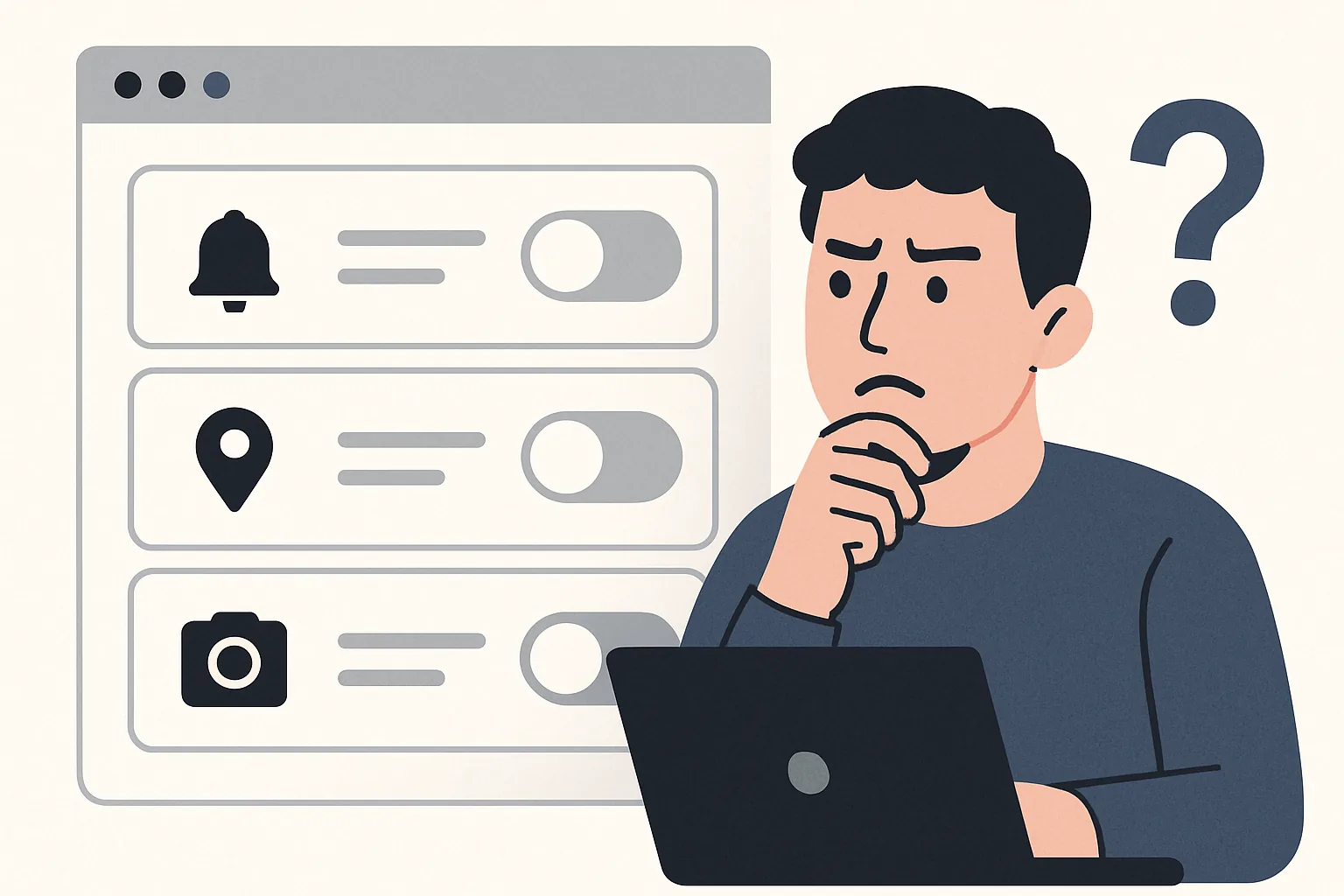
Il sito potrebbe richiedere l'accesso alla fotocamera, al microfono, alla geolocalizzazione, alle notifiche o ai file. La richiesta stessa non è pericolosa. Ciò che è pericoloso è altro: quando la richiesta non è correlata a ciò che stai facendo in questo momento, o quando il sito richiede immediatamente 3-4 accessi di seguito senza una ragione comprensibile.
Hai visto una finestra con la richiesta di «consentire tutto»? È già un motivo per fermarsi. Un clic di troppo a volte apre la strada a notifiche invadenti, sostituzione dell'interfaccia o raccolta di informazioni superflue sulla persona. E sì, la domanda «come capire se il sito richiede permessi superflui e cosa fare» è meglio porla prima di premere il pulsante, non dopo.
1. Cosa sono i «permessi superflui» su un sito
I permessi superflui sono richieste che non sono necessarie per il compito attuale del sito. Ad esempio, un sito di notizie richiede la fotocamera. Oppure un articolo sul meteo richiede improvvisamente il microfono. È strano già al primo passo.
C'è una regola semplice: se l'azione può essere eseguita senza accesso al dispositivo, il sito non dovrebbe spingere una tale richiesta in modo diretto. Per leggere un testo non è necessaria la geolocalizzazione. Per visualizzare un catalogo non è necessario il microfono. Per un semplice modulo di contatto non è necessario l'accesso all'archivio fotografico del telefono.
Una richiesta normale spiega di solito il motivo. In modo chiaro e conciso. Se hai davanti un servizio per videochiamate, la fotocamera e il microfono sembrano logici. Se hai davanti un calcolatore di sconti e ti chiede notifiche e file, è già il caso di essere cauti.
2. Come riconoscere una richiesta di autorizzazione sospetta
Il primo segnale è la discrepanza con la funzione del sito. Quando un negozio online chiede la geolocalizzazione prima ancora di scegliere la città, non è necessariamente male. Ma quando un sito di ricette o testi chiede la fotocamera, la logica si rompe. E più è ridotto il legame tra l'azione e la richiesta, maggiore è il rischio.
Il secondo segnale è la richiesta anticipata. La finestra appare 2 secondi dopo l'apertura della pagina, prima di cliccare un pulsante, prima di accedere a un modulo, prima di scegliere una modalità. Così il sito non aiuta, ma preme. A volte le finestre pop-up si ripetono in loop finché la persona non clicca su "Consenti".
Il terzo segnale è la formulazione vaga. "Per migliorare l'esperienza" non spiega nulla. "Per mostrare il meteo vicino a te" suona già più specifico. La precisione del testo è importante quanto il pulsante stesso.
C'è anche un indicatore pratico. Se il sito non si vergogna di chiedere subito più autorizzazioni, e inoltre distrae l'attenzione con banner colorati e pulsanti superflui, è meglio chiudere la scheda. Un servizio normale non crea una corsa ai nervi.
A proposito, a volte è utile confrontare il comportamento del sito con le normali pagine dello stesso servizio. Se la sezione «Chi siamo» chiede improvvisamente la fotocamera, e il modulo di registrazione — le notifiche, è un motivo per guardare l'indirizzo con più attenzione. Per controllare il sito stesso, sarà utile il materiale come controllare un sito per frodi.
3. Quali autorizzazioni potrebbero davvero essere necessarie
Le notifiche sono necessarie quando il sito invia notizie, promemoria sugli ordini o messaggi dalla chat. Ma anche qui è opportuno chiedersi: vuoi davvero riceverle ogni giorno? Se no, è meglio non concedere l'accesso in anticipo.
La geolocalizzazione è necessaria per i servizi di consegna, le mappe e le pagine meteo legate alla zona. La fotocamera è necessaria per le videochiamate, la scansione di codici QR, il caricamento di documenti tramite foto. Il microfono — per le chiamate, l'input vocale, la registrazione di messaggi. I file — per caricare immagini, PDF o archivi.
C'è anche una sottigliezza: alcuni siti richiedono l'accesso non perché sia necessario ora, ma perché potrebbe tornare utile in seguito. È una cattiva abitudine. Il sito dovrebbe chiedere esattamente ciò che è correlato all'azione dell'utente in quel momento.
Se apri un semplice questionario e vedi una richiesta di accesso alla fotocamera, è quasi sempre superfluo. Se apri un servizio per un colloquio online e ricevi una richiesta per la fotocamera, il microfono e le notifiche, la situazione appare già normale. Lo stesso accesso può essere appropriato o superfluo: tutto dipende dallo scenario.
4. Controllo passo passo del sito prima di concedere l'accesso
Passo 1. Leggi il testo della richiesta. Non solo il pulsante. Cerca di capire perché è necessario l'accesso, per quanto tempo e per quale funzione. Se la spiegazione occupa 2 parole e non chiarisce nulla, è un cattivo segno.
Passo 2. Controlla l'indirizzo del sito. Errori nel dominio, simboli superflui, una zona strana invece di quella abituale: dettagli, ma molto indicativi. I truffatori amano gli indirizzi che quasi coincidono con quelli veri. Una lettera cambia e la persona si trova già su una pagina di sostituzione.
Passo 3. Confronta la richiesta con l'azione. Hai premuto 'Chiama' - la fotocamera e il microfono sono logici. Stai semplicemente leggendo un articolo - non ci sono motivi per accedere al dispositivo. Questo controllo richiede 10 secondi, ma ti fa risparmiare nervi.
Passo 4. Se hai ancora dubbi, apri le impostazioni del browser e controlla quali permessi sono già stati concessi a questo sito. A volte il problema non è nella finestra attuale, ma in un vecchio accesso che il sito utilizza ripetutamente. È meglio rimuovere subito questo vecchio accesso.
Passo 5. Non avere fretta. In fretta è facile cliccare su «Consenti», perché la finestra sovrappone il contenuto e impedisce di continuare. Questo è un calcolo sull'automatismo. Il sito fa leva sull'abitudine, non sulla logica.
5. Cosa fare se il sito richiede troppo
La prima azione è semplice: rifiuta l'accesso. Nella maggior parte dei casi, il sito continuerà a funzionare almeno parzialmente. Se non continua, questo è già un indizio che il servizio basa il suo funzionamento su richieste eccessive.
La seconda azione è chiudere la pagina. Non discutere con essa. Non cliccare sui pulsanti «poi», «consenti una volta», «conferma». Quando un sito richiede troppo, una pausa è più utile di un tentativo di «vedere semplicemente cosa succede dopo».
La terza azione è pulire i dati del sito. La cache, i cookie e lo storage locale possono mantenere tracce di vecchie richieste e finestre invadenti. Dopo la pulizia, la pagina spesso si comporta in modo più tranquillo. Se non è così, significa che il problema è più profondo.
La quarta azione è controllare le estensioni del browser. A volte le finestre indesiderate non sono create dal sito stesso, ma da un'estensione sospetta che sostituisce le pagine, inserisce pubblicità e provoca richieste. Un plugin in più può rovinare l'intero browser.
La quinta azione è cambiare la password se hai inserito qualcosa su una pagina sospetta. Soprattutto se si trattava di un accesso tramite email, social network o banca. Qui il ritardo è pericoloso. Se c'è stata l'immissione di dati di pagamento, è meglio controllare subito se il sito sta portando a un modulo falso e confrontarsi con il materiale. come controllare un sito per frodi.
6. Come revocare le autorizzazioni già concesse
A volte, una persona ha già cliccato su "Consenti" e poi ha notato un comportamento strano del sito. Non è la fine. Le autorizzazioni possono essere revocate. Nel browser di solito c'è un elenco di siti e accessi, dove si disattivano separatamente la fotocamera, il microfono, la geolocalizzazione e le notifiche.
Sul telefono c'è anche un percorso, anche se i nomi delle sezioni dipendono dal sistema e dalla versione. Cerca le impostazioni del sito, le autorizzazioni delle app del browser o l'elenco delle eccezioni. Se il sito non è più necessario, rimuovilo dalle autorizzazioni.
Controlla prima di tutto le notifiche. Spesso si trasformano in un flusso di pubblicità. È meglio chiudere subito la fotocamera e il microfono, se il sito non è collegato a video, chiamate o registrazioni. La stessa logica vale per la geolocalizzazione: se non serve un percorso, non serve nemmeno l'accesso.
Se il sito è aperto in una scheda e continua a chiedere accesso, riavvia il browser. A volte questo resetta la finestra invadente. E se la finestra appare di nuovo dopo il riavvio, significa che la risorsa o l'estensione si comportano in modo errato.
7. Come proteggersi in futuro
Concedi accesso solo quando è necessario in questo momento. Non prima. Non 'per ogni evenienza'. Questa regola vale sia per il computer che per il telefono e nel browser, dove la mano si allunga automaticamente verso il pulsante veloce.
Controlla la barra degli indirizzi. Uno sguardo aiuta a catturare le sostituzioni prima di cliccare. Se l'indirizzo appare strano, contiene parole superflue o una strana combinazione di simboli, è meglio non continuare. Qui non è necessario essere esperti di tecnologia.
Utilizza browser affidabili e mantienili aggiornati. Gli aggiornamenti chiudono le vecchie falle e risolvono parte dei problemi di autorizzazione. Con un browser obsoleto, anche un sito semplice può comportarsi in modo nervoso.
È utile pulire di tanto in tanto l'elenco degli accessi concessi. Una volta al mese o almeno ogni pochi mesi. È un'abitudine noiosa, ma mostra rapidamente quali siti hai dimenticato da tempo, ma che vogliono ancora qualcosa da te.
Se vuoi allenare la tua attenzione non solo sui siti, puoi a volte guardare brevi materiali di intrattenimento — per esempio, barzellette sugli studenti. Barzellette gratis. Brevi. Non c'è rischio di cliccare nel posto sbagliato e il cervello si riposa dai popup. A volte è più utile di un altro clic dubbioso.
8. Quando è il momento di allarmarsi e chiedere aiuto
Se il sito richiede 4-5 autorizzazioni di seguito e dopo un rifiuto inizia a reindirizzare a nuove pagine, questo è già un brutto segnale. Se dopo aver visitato la pagina compaiono notifiche costanti, nuove schede o iscrizioni, non esitate. Questi segnali somigliano a phishing o a uno schema pubblicitario invadente.
Un altro segnale d'allerta è quando il sito richiede nuovamente l'accesso dopo ogni aggiornamento della pagina, anche se funzionalmente gli basta un'unica autorizzazione. Oppure richiede l'accesso tramite account e poi chiede la fotocamera e i file senza un chiaro collegamento. Qui è il caso di fermarsi e controllare il dispositivo.
Se dopo aver interagito con il sito iniziano a scomparire password, compaiono notifiche di terzi o si aprono pagine sconosciute, contattate un esperto. Questa non è più una questione di un solo pulsante. A volte il problema risiede in un'estensione, altre volte nel browser, a volte più in profondità.
Per una verifica aggiuntiva, puoi consultare i materiali sulla sicurezza e le abitudini online. Anche una semplice pausa di 30 secondi a volte salva da un errore grossolano. E sì, se un sito si comporta come un venditore invadente, non dovresti fidarti di lui solo perché la pagina appare ordinata.
La regola più affidabile qui è breve: se la richiesta non è collegata alla tua azione, non dare accesso. Se la richiesta si ripete senza motivo, chiudi la pagina. Se qualcosa è già stato emesso, revoca il permesso immediatamente. E non dimenticare di controllare l'indirizzo: spesso dice più di qualsiasi promessa del sito.




