Co zrobić, jeśli strona internetowa nagle przestaje się ładować w przeglądarce
Szybka diagnoza problemu
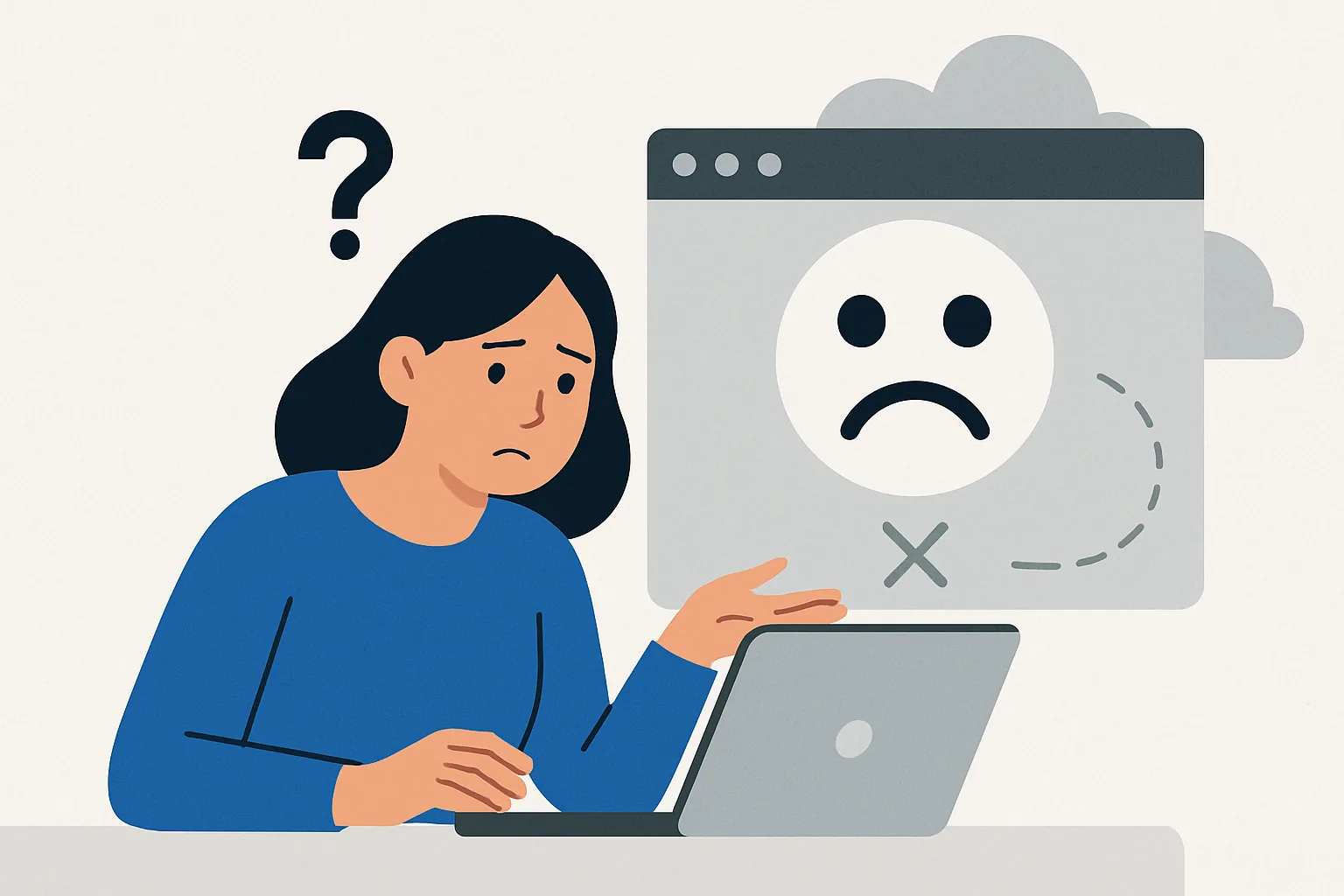
Jeśli strona nagle przestała otwierać się w przeglądarce, nie zaczynaj od długich ustawień. Kiedy pojawia się pytanie, co zrobić, jeśli strona nagle przestała otwierać się w przeglądarce, najpierw zrozum, gdzie dokładnie jest problem: na samej stronie, w przeglądarce, w urządzeniu czy w internecie w ogóle. To oszczędza 5–10 minut i często od razu rozwiązuje połowę pytań.
Najprostszy test: otwórz 2–3 inne strony. Jeśli one się ładują, a potrzebna strona milczy, problem już się zawęził. Jeśli nie otwiera się w ogóle nic, zwróć uwagę na połączenie, a nie na stronę.
Jeszcze jeden szybki znak — komunikat o błędzie. „Nie można uzyskać dostępu do strony”, „czas oczekiwania minął”, „DNS_PROBE_FINISHED_NXDOMAIN” i podobne frazy podpowiadają, gdzie szukać. Jeden tekst błędu czasami mówi więcej niż dziesięć minut zgadywania.
Sprawdź proste rzeczy: adres w pasku przeglądarki, zamek obok niego, czy nie ma dziwnych symboli. Ludzka pomyłka w jednej literze psuje wszystko. Bywa to zarówno zabawne, jak i frustrujące.
Sprawdź połączenie internetowe i dostępność strony
Zacznij od Wi‑Fi lub kabla. Jeśli wskaźnik sieci świeci, to jeszcze nie znaczy, że internet naprawdę działa. Otwórz dowolną stronę informacyjną, pocztę lub wyszukiwarkę, aby sprawdzić, czy w ogóle jest połączenie.
Jeśli w domu lub biurze ta sama strona nie otwiera się na kilku urządzeniach, problem nie leży już w jednym laptopie. Podłącz telefon do sieci komórkowej i spróbuj ponownie. Często taki test w 1 minutę pokazuje, że dostawca, sieć lub sama strona zachowują się dziwnie.
Czasami pomaga banalne zresetowanie routera. Tak, brzmi to jak rada z 2008 roku, ale wciąż działa. Najważniejsze to poczekać 20–30 sekund po odłączeniu zasilania.
Jeśli strona otwiera się przez mobilny internet, a przez domowe Wi‑Fi nie, warto sprawdzić dostawcę lub routowanie. W takich przypadkach przydatne jest porównanie zachowania w dwóch sieciach. Ten sam adres może zachowywać się różnie.
Kiedy trzeba szybko wykluczyć zewnętrzną awarię, użyj krótkiego sprawdzenia z innego urządzenia. Telefon, tablet, komputer służbowy — każdy drugi wariant się nadaje. Jeśli strona otwiera się tam, krąg poszukiwań od razu się zawęża.
Wyczyść pamięć podręczną, cookies i zrestartuj przeglądarkę
Przeglądarka przechowuje dane tymczasowe: pamięć podręczną, cookies, ustawienia sesji. Czasami pomagają, a czasami przeszkadzają w ładowaniu strony, szczególnie jeśli strona została zaktualizowana, a przeglądarka wciąż ładuje starą wersję. Wtedy strona zawiesza się, psuje lub pokazuje pusty ekran.
Najpierw całkowicie zamknij przeglądarkę, nie tylko zminimalizuj okno. Następnie otwórz ją ponownie i spróbuj strony jeszcze raz. Proste ponowne uruchomienie przeglądarki czasami usuwa błąd bez żadnej magii.
Jeśli to nie pomogło, wyczyść pamięć podręczną i pliki cookie przynajmniej dla problemowej strony. Nie musisz usuwać wszystkiego, jeśli nie chcesz ponownie logować się do wszystkich kont. Na początek wystarczą dane z ostatniego dnia lub z „całego czasu” tylko w przypadku uporczywego błędu.
Szczególnie często problem widoczny jest po aktualizacji strony. Przeglądarka ładuje stare skrypty, a serwer już wydaje nową wersję. Powstaje konflikt i strona się nie otwiera, chociaż technicznie strona jest aktywna.
Jeśli po wyczyszczeniu pamięci podręcznej strona się załadowała, nie spiesz się z radością bez sprawdzenia. Zaloguj się ponownie do konta, otwórz 2–3 strony wewnątrz strony i sprawdź, czy nie ma powtarzającego się błędu. Jeden udany start jeszcze nie gwarantuje, że problem całkowicie zniknął.
Sprawdź adres strony i błędy DNS
Czasami wszystko psuje jedna litera w URL. Zamiast właściwego adresu otwierasz podobną domenę, stary link lub stronę z niepotrzebnym ukośnikiem. Sprawdź adres ręcznie, szczególnie jeśli przechodziłeś nie z zakładki, a z wiadomości lub komunikatora.
Jeśli adres jest poprawny, a strona nadal się nie otwiera, problem może leżeć w DNS. DNS tłumaczy nazwę strony na adres IP, a gdy ten proces zawodzi, przeglądarka nie wie, dokąd iść. Na ekranie często wygląda to jak strona, która "nie została znaleziona".
W takiej sytuacji pomocna jest zmiana serwera DNS. Zazwyczaj próbują publicznych DNS od Google lub Cloudflare. Czasami problem znika od razu po zmianie, czasami po ponownym uruchomieniu urządzenia lub routera.
Jest jeszcze jeden szczegół: DNS może być buforowany nie tylko w przeglądarce, ale i w systemie. Dlatego po zmianie DNS daj urządzeniu trochę czasu, a następnie spróbuj ponownie otworzyć stronę. Jeśli strona wcześniej otwierała się w jednej sieci, a przestała w innej, to już dobra wskazówka do sprawdzenia DNS.
Jeśli chcesz szybko sprawdzić, czy problem leży w adresie, otwórz stronę przez wyszukiwarkę i porównaj domenę w wynikach. Błędy w jednej literze i fałszywe domeny często wyglądają prawie identycznie. To dobry powód, aby przypomnieć sobie, jak sprawdzić stronę pod kątem oszustwa, jeśli adres wydaje się podejrzany.
Wyłącz rozszerzenia, VPN i proxy
Rozszerzenia w przeglądarce lubią ingerować w ładowanie stron. Blokery reklam, filtry skryptów, menedżery prywatności i „przyspieszacze” czasami tną potrzebne elementy strony. W efekcie strona otwiera się w połowie lub wcale.
Zacznij od najprostszej rzeczy: otwórz stronę w trybie bez rozszerzeń, jeśli taki tryb istnieje, lub tymczasowo wyłączaj je po kolei. Najpierw blokery, potem inne wtyczki. Tak łatwiej zrozumieć, co dokładnie psuje ładowanie.
VPN i proxy również mogą przeszkadzać. Strona może blokować część adresów IP, lub sam serwer VPN odpowiada niestabilnie. Jeśli strona nie otwiera się przez VPN, wyłącz go i spróbuj bezpośrednio. Czasami przyczyna leży właśnie tam.
Sprawdzaj po kolei, a nie wszystko naraz. Jeśli wyłączysz rozszerzenia, VPN i proxy jednocześnie, już nie dowiesz się, co zadziałało. Tutaj pomaga tylko sekwencja. I cierpliwość, tak.
Czasami rozszerzenie nie psuje całkowicie strony, ale utrudnia logowanie do konta, płatności lub wyświetlanie formularza. W takim przypadku strona wydaje się być aktywna, ale odpowiedni przycisk nie działa. Jest to szczególnie zauważalne na stronach z kontem użytkownika i skomplikowanymi skryptami.
Jeśli chcesz się na chwilę oderwać, podczas gdy przeglądarka zachowuje się dziwnie, możesz poczytać dowcipy o studentach. Dowcipy za darmo. Krótkie. Ale potem wróć do sprawdzania rozszerzeń.
Sprawdź program antywirusowy, zaporę i ustawienia systemowe
Program antywirusowy i zapora czasami blokują nie tylko zagrożenia, ale i zwykłe strony. Dzieje się tak po aktualizacji zasad, zainstalowaniu nowego filtra lub przy zbyt rygorystycznych ustawieniach. Na ekranie strona po prostu się nie otwiera, a przyczyna leży głębiej.
Sprawdź dzienniki lub powiadomienia oprogramowania zabezpieczającego, jeśli są włączone. Może tam być zapis o zablokowaniu domeny, skryptu lub połączenia. Jeden taki log czasami wyjaśnia wszystko w 30 sekund.
Na służbowym laptopie dostęp do strony może być ograniczany nie przez program antywirusowy, ale przez politykę firmy. Wtedy przeglądarka milczy, a sieć jakby "widzi" stronę, ale nie pozwala jej otworzyć. W biurach to powszechna historia, szczególnie jeśli strona jest związana z plikami, komunikatorami lub mediami społecznościowymi.
Jeśli problem pojawił się po aktualizacji systemu, sprawdź certyfikaty systemowe, datę i godzinę na urządzeniu. Złe ustawienia czasu psują zabezpieczone połączenia nie gorzej niż zapora. Dla HTTPS jest to krytyczne.
Wymagana ostrożność: nie wyłączaj ochrony na długo. Krótkie sprawdzenie wystarczy, aby zrozumieć, czy to antywirus czy zapora blokuje stronę. Po teście wszystko przywróć z powrotem.
Spróbuj innej przeglądarki lub trybu incognito
Jeśli jedna przeglądarka sprawia problemy, otwórz stronę w innej. Chrome, Firefox, Edge, Safari — każda druga opcja się przyda. W ten sposób szybko oddzielisz problem strony od problemu konkretnego profilu, rozszerzeń lub ustawień.
Tryb incognito jest przydatny, ponieważ prawie nie używa starych cookies i części rozszerzeń. Jeśli strona otwiera się w incognito, a w normalnym trybie nie, przyczyna jest bliższa profilowi przeglądarki, a nie samej stronie. To dobry znak, choć nie najwygodniejszy.
Czasami wystarczy stworzyć nowy profil przeglądarki i sprawdzić stronę tam. Taki test jest szczególnie przydatny, gdy w starym profilu nagromadziło się wiele rozszerzeń, starych logowań i dziwnych ustawień. Zdarza się to częściej, niż się wydaje.
Jeśli masz jednak kilka przeglądarek, porównaj zachowanie w każdej z nich. Jedna może ładować stronę, inna — padać na starcie. Różnica między nimi często wskazuje na konkretny wtyczkę, cache lub politykę bezpieczeństwa.
A propos, jeśli po wszystkich testach chcesz po prostu przełączyć się na coś neutralnego i krótkiego, możesz zajrzeć do organizm człowieka. Liczby i fakty. Interesujące. A potem wrócić do przeglądarki i kontynuować sprawdzanie już bez zbędnego pośpiechu.
Kiedy problem leży po stronie strony i gdzie się zgłosić
Jeśli strona nie otwiera się u Ciebie, u kolegów i w sieci mobilnej, bardzo prawdopodobne, że to awaria po stronie samej strony. Często towarzyszą temu błędy 502, 503, 504, pusta strona lub długie ładowanie bez rezultatu. Tutaj nie pomoże ani cache, ani zmiana przeglądarki.
Jeszcze jednym znakiem jest to, że strona otwiera się to tak, to nie. Dziś jest dostępna, za 10 minut znowu pada. Takie zachowanie zazwyczaj wskazuje na problemy z serwerem, obciążeniem lub pracami technicznymi.
Jeśli istnieje strona statusu usługi, sprawdź ją. Wiele projektów ma osobną sekcję z informacjami o awariach i pracach. Kiedy strona jest duża, czasami piszą o przywróceniu wcześniej, niż to jest zauważalne na zewnątrz.
Kiedy nie ma statusu, szukaj kontaktów do wsparcia: e-mail, formularz kontaktowy, media społecznościowe, czat. W wiadomości podaj dokładny adres, czas błędu, przeglądarkę i tekst, który pokazał ekran. Im dokładniejszy opis, tym szybciej otrzymasz odpowiedź.
Warto zrobić zrzut ekranu błędu. Jeden zrzut ekranu oszczędza korespondencję. Jeśli wsparcie poprosi o numer wersji przeglądarki lub systemu operacyjnego, również się przyda.
Czasami strona jest niedostępna z powodu prac technicznych przez 10–15 minut, a czasami — przez kilka godzin. W takich przypadkach lepiej nie męczyć przeglądarki bez końca, a po prostu poczekać i sprawdzić ponownie po pewnym czasie.
Jeśli adres budzi wątpliwości, najpierw sprawdź domenę i znajdź niezależną weryfikację. Do tego nadaje się materiał jak sprawdzić stronę pod kątem oszustwa. To szczególnie przydatne, gdy strona przestała się otwierać nagle i zachowuje się zbyt dziwnie jak na zwykłą awarię.




