लैपटॉप के USB पोर्ट के पास बैटरी का आइकन: यह किन सुविधाओं को दर्शाता है
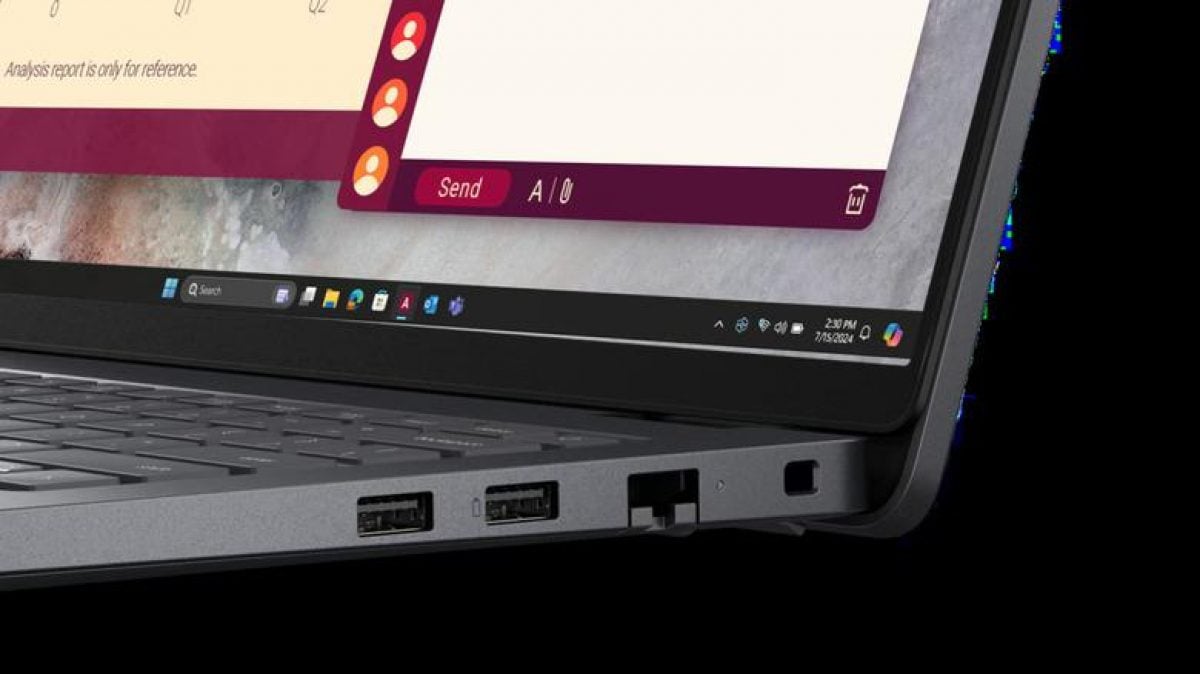
- बैटरी का आइकन अक्सर पावर से जुड़ी अतिरिक्त सुविधाओं को दर्शाता है, लेकिन इसका अर्थ निर्माता के अनुसार अलग-अलग हो सकता है।
- USB Power Delivery बिजली की आपूर्ति को नियंत्रित कर सकता है और इसका आधुनिक संस्करण 240 वॉट तक की शक्ति का समर्थन करता है।
- लैपटॉप बंद होने पर चार्जिंग उसके बैटरी चार्ज का इस्तेमाल करती है, यदि उसमें यह सुविधा उपलब्ध हो।
बिजली आपूर्ति की क्षमताओं को दर्शाने वाला चिह्न
लैपटॉप के USB पोर्ट एक जैसे दिख सकते हैं, लेकिन वे अलग-अलग सुविधाओं का समर्थन कर सकते हैं। कभी-कभी पोर्ट के पास बने छोटे चिह्न उनकी क्षमताओं के बारे में बताते हैं: इनमें बिजली का चिन्ह, SS अक्षर, Thunderbolt के प्रतीक और बैटरी का चिह्न शामिल हैं। आखिरी चिह्न मुख्य रूप से कनेक्ट किए गए उपकरणों को बिजली देने से जुड़ा है, लेकिन इससे पोर्ट की सभी विशेषताओं का पता नहीं चलता। इसलिए केवल इस चिह्न के आधार पर चार्जिंग की गति या कंप्यूटर बंद होने पर पोर्ट के काम करने के तरीके का सही अंदाज़ा नहीं लगाया जा सकता।
बैटरी के चिह्न वाला पोर्ट फ़ास्ट चार्जिंग, USB Power Delivery मानक या लैपटॉप बंद होने पर बिजली की आपूर्ति का समर्थन कर सकता है। कुछ मामलों में, इससे बिना अलग अडैप्टर के कंप्यूटर को फ़ोन, टैबलेट या किसी दूसरे गैजेट को बिजली देने के स्रोत के रूप में इस्तेमाल किया जा सकता है। अगर आपको पहले से मौजूद लैपटॉप से किसी डिवाइस को चार्ज करना हो, तो यह सुविधाजनक है। लेकिन यह सुविधा संबंधित मॉडल पर निर्भर करती है, और चिह्न केवल एक संकेत है, विस्तृत विनिर्देश नहीं।
ऐसा पोर्ट उन स्थितियों में उपयोगी हो सकता है, जब चार्जिंग अडैप्टर पास में न हो और लैपटॉप उपलब्ध हो। इससे स्मार्टफोन, टैबलेट और बिजली की ज़रूरत वाले अन्य उपकरण जोड़े जा सकते हैं। हालांकि, नतीजा पोर्ट की क्षमताओं और जुड़े हुए गैजेट की ज़रूरतों पर निर्भर करता है: यह चिह्न इस बात की गारंटी नहीं देता कि हर फोन तेज़ी से चार्ज होगा या लैपटॉप किसी भी उपकरण को बिजली दे सकेगा। इसकी क्षमताओं को ठीक से समझने के लिए कनेक्शन के दोनों सिरों के विनिर्देशों पर ध्यान देना ज़रूरी है।
USB Power Delivery और दोनों दिशाओं में बिजली की आपूर्ति
इस चिह्न के पीछे छिपी सुविधाओं में से एक USB Power Delivery, या USB PD हो सकती है। यह एक मानक है, जो जुड़े हुए उपकरण के साथ बिजली की आपूर्ति तय करने की सुविधा देता है: सिस्टम उसकी ज़रूरतों के अनुसार वोल्टेज और करंट को समायोजित करता है। इस तरीके का उद्देश्य यह है कि गैजेट को चार्ज होने के लिए ज़रूरी बिजली मिले, न कि जुड़े हुए उपकरण की परवाह किए बिना हर बार बिजली की एक ही मात्रा मिले। हालांकि, पोर्ट में USB PD की सुविधा है या नहीं, इसकी पुष्टि लैपटॉप के विनिर्देशों से करनी चाहिए।
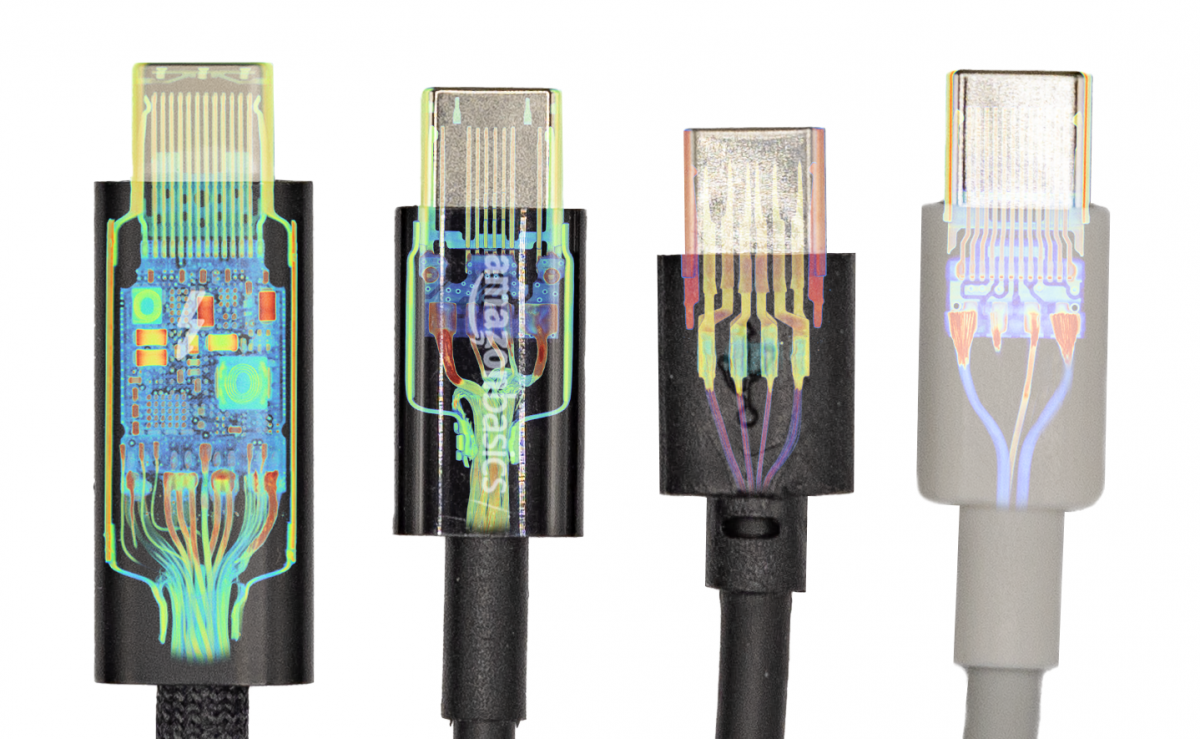
USB Power Delivery का आधुनिक संस्करण 240 W तक की शक्ति प्रदान कर सकता है। यह सीमा केवल स्मार्टफ़ोन और टैबलेट के लिए ही नहीं, बल्कि कुछ शक्तिशाली लैपटॉप, मॉनिटर और अधिक ऊर्जा खपत करने वाले अन्य उपकरणों के लिए भी प्रासंगिक हो सकती है। यह मानक की एक विशेषता है, न कि इस बात की गारंटी कि बैटरी के चिह्न वाला हर लैपटॉप इतनी शक्ति प्रदान करता है। वास्तविक समर्थन संबंधित पोर्ट और डिवाइस पर निर्भर करता है, इसलिए 240 W के आँकड़े को हर मॉडल पर लागू नहीं किया जा सकता।
USB PD ऊर्जा का द्विदिशीय हस्तांतरण भी कर सकता है। दूसरे शब्दों में, उपयुक्त पोर्ट के ज़रिए लैपटॉप न केवल बिजली प्राप्त कर सकता है, बल्कि उससे जुड़े गैजेट्स को बिजली भी दे सकता है। उदाहरण के लिए, कंप्यूटर की बैटरी से वायरलेस हेडफ़ोन, स्मार्टवॉच या स्मार्टफ़ोन चार्ज किया जा सकता है। इस सुविधा से पोर्ट केवल लैपटॉप को बिजली के स्रोत से जोड़ने के लिए ही नहीं, बल्कि एक्सेसरीज़ को चार्ज करने के लिए भी उपयोगी हो जाता है। हालाँकि, ऊर्जा हस्तांतरण की दिशा और इस सुविधा का समर्थन संबंधित उपकरणों की विशेषताओं पर निर्भर करता है।
आइकन समान सुविधाओं की गारंटी क्यों नहीं देता
कुछ निर्माता कंप्यूटर बंद होने या स्लीप मोड में होने पर भी USB के ज़रिए बिजली की आपूर्ति का विकल्प देते हैं। इस सुविधा को Always On USB कहा जा सकता है। अगर संबंधित मॉडल इस मोड को सपोर्ट करता है, तो इससे लैपटॉप को सामान्य रूप से चालू किए बिना कनेक्ट किए गए डिवाइस को चार्ज किया जा सकता है। इस सुविधा का नाम अलग-अलग हो सकता है, और बैटरी का आइकन होना इस बात की पुष्टि नहीं करता कि बंद होने के बाद भी पोर्ट सक्रिय रहेगा। इस मोड की जानकारी लैपटॉप के विवरण या उसके मैनुअल में देखें।
एक जैसा आइकन होने का यह ज़रूरी मतलब नहीं है कि अलग-अलग निर्माताओं के उपकरणों में सुविधाओं का एक जैसा सेट हो। एक लैपटॉप में यह लगातार बिजली देने वाले पोर्ट को दर्शा सकता है, जबकि दूसरे में USB Power Delivery वाले कनेक्टर को। कभी-कभी दोनों विकल्प एक ही पोर्ट में मौजूद होते हैं। इसलिए केवल आइकन देखकर यह निष्कर्ष नहीं निकाला जा सकता कि कौन-से मानक समर्थित हैं, चार्जिंग कितनी तेज़ होगी या डिवाइस बंद होने पर भी बिजली मिलती रहेगी।
अगर किसी खास काम के लिए यह सुविधा ज़रूरी है, तो संबंधित लैपटॉप की विशेषताओं के लिए निर्माता की वेबसाइट या उपयोगकर्ता पुस्तिका देखना अधिक भरोसेमंद होगा। वहाँ USB Power Delivery, कंप्यूटर बंद होने पर चार्जिंग के समर्थन और उपलब्ध पावर मोड के बारे में जानकारी खोजें। यह खास तौर पर तब महत्वपूर्ण है, जब आप ऐसा डिवाइस जोड़ने की योजना बना रहे हों जिसकी ऊर्जा की ज़रूरत अधिक हो। यह चिह्न किसी संभावित रूप से खास पोर्ट को पहचानने में मदद करता है, लेकिन उसकी क्षमताओं की अंतिम पुष्टि दस्तावेज़ों से ही होनी चाहिए।
पोर्ट कैसे चुनें और लैपटॉप की बैटरी कैसे बचाएँ
अतिरिक्त पावर सुविधाओं वाले कनेक्टर का इस्तेमाल स्मार्टफ़ोन, टैबलेट, पावर बैंक, वायरलेस हेडफ़ोन और अन्य एक्सेसरीज़ के लिए किया जा सकता है। अगर गैजेट फ़ास्ट चार्जिंग को सपोर्ट करता है और लैपटॉप का पोर्ट उपयुक्त पावर देता है, तो चार्जिंग सामान्य USB पोर्ट की तुलना में काफ़ी तेज़ हो सकती है। यहाँ दोनों शर्तें ज़रूरी हैं: अगर कनेक्शन का दूसरा पक्ष आवश्यक सुविधाएँ नहीं देता, तो सिर्फ़ फ़ोन या लैपटॉप का समर्थन पर्याप्त नहीं है।
फ़ाइलें स्थानांतरित करने के लिए माउस, कीबोर्ड या फ्लैश ड्राइव कनेक्ट करने में आम तौर पर किसी विशेष पोर्ट की ज़रूरत नहीं होती: ऐसे कामों के लिए मानक USB पोर्ट पर्याप्त है। बैटरी के प्रतीक वाला पोर्ट उन स्थितियों के लिए बचाकर रखना बेहतर है, जब ज़्यादा शक्तिशाली चार्जिंग या किसी बाहरी डिवाइस को बिजली देने की ज़रूरत हो। इसका मतलब यह नहीं है कि सामान्य पोर्ट का इस्तेमाल दूसरे तरीकों से नहीं किया जा सकता; बस इससे पोर्ट का उपयोग ऐसे काम के लिए करना आसान होता है जिसमें उसके अतिरिक्त फ़ायदे काम आ सकते हैं।
कंप्यूटर बंद होने पर चार्ज करने में एक व्यावहारिक बात ध्यान में रखें: कनेक्ट किए गए डिवाइस लैपटॉप की बैटरी से ऊर्जा लेते रहते हैं। अगर फ़ोन या कोई सहायक उपकरण लंबे समय तक कनेक्टेड छोड़ दिया जाए, तो अगली बार चालू करने पर कंप्यूटर में कम चार्ज बचेगा। इसलिए लैपटॉप से बिजली लेने की सुविधा के साथ यह भी देख लें कि कंप्यूटर में कितनी ऊर्जा शेष रहेगी। यह जानने के लिए कि कंप्यूटर बंद होने पर पोर्ट काम करता है या नहीं और उस पर क्या सीमाएँ लागू हैं, अपने मॉडल का दस्तावेज़ देखें।
स्रोत: UNIAN