Was tun, wenn eine Website plötzlich im Browser nicht mehr lädt
Schnelle Problemdiagnose
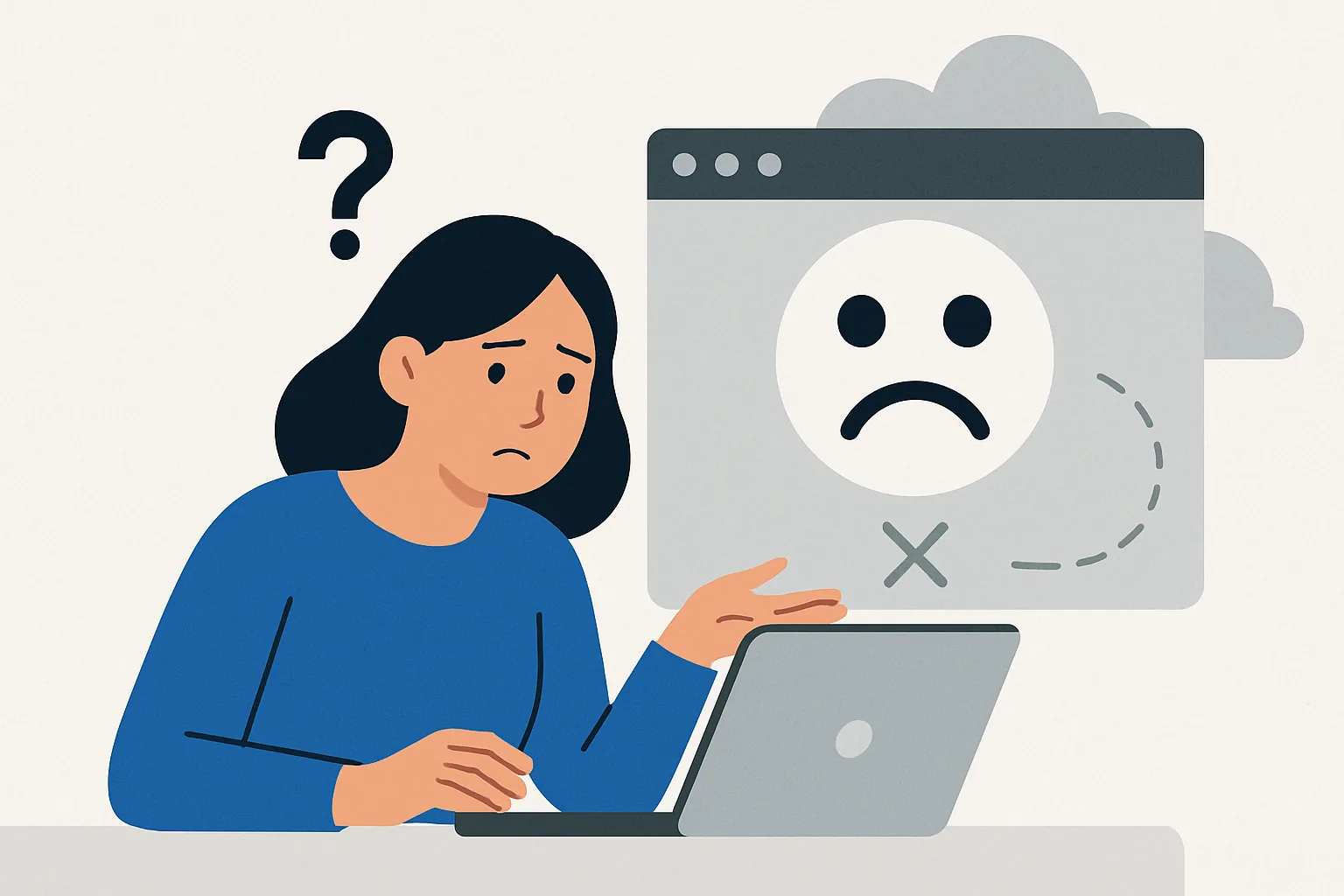
Wenn die Website plötzlich im Browser nicht mehr geöffnet werden kann, beginnen Sie nicht mit langen Einstellungen. Wenn die Frage aufkommt, was zu tun ist, wenn die Website plötzlich im Browser nicht mehr geöffnet werden kann, verstehen Sie zuerst, wo genau der Fehler liegt: auf der Website selbst, im Browser, im Gerät oder im Internet insgesamt. Das spart 5–10 Minuten und klärt oft sofort die Hälfte der Fragen.
Der einfachste Test: Öffnen Sie 2–3 andere Websites. Wenn diese laden, die benötigte Website jedoch nicht, hat sich das Problem bereits eingegrenzt. Wenn überhaupt nichts geöffnet wird, schauen Sie auf die Verbindung und nicht auf die Seite.
Ein weiteres schnelles Zeichen ist die Fehlermeldung. „Zugriff auf die Website nicht möglich“, „Zeitüberschreitung“, „DNS_PROBE_FINISHED_NXDOMAIN“ und ähnliche Phrasen weisen darauf hin, wo man suchen sollte. Ein Fehlertext sagt manchmal mehr als zehn Minuten Rätselraten.
Überprüfen Sie auch einfache Dinge: die Adresse in der Adresszeile des Browsers, das Schloss daneben, ob es seltsame Zeichen gibt. Ein menschlicher Tippfehler in einem Buchstaben kann alles kaputt machen. Manchmal ist es lustig, manchmal ärgerlich.
Überprüfen Sie die Internetverbindung und die Erreichbarkeit der Website
Beginnen Sie mit Wi‑Fi oder Kabel. Wenn die Netzwerkanzeige leuchtet, bedeutet das noch nicht, dass das Internet tatsächlich funktioniert. Öffnen Sie eine beliebige Nachrichten-Website, Ihr E-Mail-Postfach oder eine Suchmaschine, um zu überprüfen, ob überhaupt eine Verbindung besteht.
Wenn zu Hause oder im Büro dieselbe Website auf mehreren Geräten nicht geöffnet werden kann, liegt das Problem nicht nur an einem Laptop. Verbinden Sie Ihr Telefon mit dem Mobilfunknetz und versuchen Sie es erneut. Oft zeigt ein solcher Test in 1 Minute, dass der Anbieter, das Netzwerk oder die Website selbst sich seltsam verhalten.
Manchmal hilft ein einfacher Neustart des Routers. Ja, das klingt wie ein Rat aus dem Jahr 2008, aber es funktioniert immer noch. Wichtig ist, 20–30 Sekunden nach dem Ausschalten des Stroms zu warten.
Wenn die Website über mobile Daten geöffnet wird, aber nicht über das heimische Wi‑Fi, macht es Sinn, den Anbieter oder die Routenführung zu überprüfen. In solchen Fällen ist es hilfreich, das Verhalten in beiden Netzwerken zu vergleichen. Die gleiche Adresse kann sich unterschiedlich verhalten.
Wenn Sie schnell einen externen Ausfall ausschließen müssen, verwenden Sie eine kurze Überprüfung von einem anderen Gerät. Telefon, Tablet, Arbeitscomputer – jede zweite Option ist geeignet. Wenn die Website dort geöffnet wird, wird der Suchbereich sofort eingegrenzt.
Cache, Cookies löschen und den Browser neu starten
Der Browser speichert temporäre Daten: Cache, Cookies, Sitzungseinstellungen. Manchmal helfen sie, manchmal stören sie das Laden der Seite, besonders wenn die Website aktualisiert wurde und der Browser weiterhin die alte Version lädt. Dann hängt die Seite, bricht zusammen oder zeigt einen leeren Bildschirm.
Schließen Sie zuerst den Browser vollständig, nicht nur das Fenster minimieren. Öffnen Sie ihn dann erneut und versuchen Sie die Website noch einmal. Ein einfacher Neustart des Browsers behebt manchmal den Fehler ohne jegliche Magie.
Wenn das nicht geholfen hat, leeren Sie den Cache und die Cookies zumindest für die problematische Website. Es ist nicht notwendig, alles zu löschen, wenn Sie nicht wieder in alle Konten einloggen möchten. Für den Anfang reichen die Daten des letzten Tages oder für „alle Zeiten“ nur im Falle eines hartnäckigen Fehlers.
Besonders häufig ist das Problem nach einem Update der Website sichtbar. Der Browser zieht alte Skripte, während der Server bereits die neue Version ausliefert. Es entsteht ein Konflikt, und die Seite öffnet sich nicht, obwohl die Website technisch gesehen aktiv ist.
Wenn die Website nach dem Leeren des Caches geladen wurde, freuen Sie sich nicht zu früh ohne Überprüfung. Loggen Sie sich erneut in Ihr Konto ein, öffnen Sie 2–3 Seiten innerhalb der Website und prüfen Sie, ob der Fehler wieder auftritt. Ein erfolgreicher Start garantiert noch nicht, dass das Problem vollständig behoben ist.
Überprüfen Sie die Adresse der Website und DNS-Fehler
Manchmal wird alles durch einen Buchstaben in der URL durcheinandergebracht. Anstelle der gewünschten Adresse öffnen Sie eine ähnliche Domain, einen alten Link oder eine Seite mit einem zusätzlichen Slash. Überprüfen Sie die Adresse manuell, insbesondere wenn Sie nicht aus einem Lesezeichen, sondern aus einer E-Mail oder einem Messenger gewechselt haben.
Wenn die Adresse korrekt ist, die Seite aber trotzdem nicht geöffnet wird, könnte das Problem im DNS liegen. DNS übersetzt den Namen der Website in eine IP-Adresse, und wenn dieser Prozess fehlschlägt, versteht der Browser nicht, wohin er gehen soll. Auf dem Bildschirm sieht das oft wie eine Seite aus, die "nicht gefunden" wird.
In einer solchen Situation hilft es, den DNS-Server zu wechseln. Normalerweise versucht man die öffentlichen DNS von Google oder Cloudflare. Manchmal verschwindet das Problem sofort nach dem Wechsel, manchmal nach einem Neustart des Geräts oder Routers.
Es gibt noch ein Detail: DNS kann nicht nur im Browser, sondern auch im System zwischengespeichert werden. Daher sollten Sie nach dem Wechsel des DNS dem Gerät etwas Zeit geben und dann versuchen, die Seite erneut zu öffnen. Wenn die Seite in einem Netzwerk früher geöffnet wurde und in einem anderen nicht mehr, ist das bereits ein guter Hinweis zur Überprüfung des DNS.
Wenn Sie schnell überprüfen möchten, ob das Problem an der Adresse liegt, öffnen Sie die Seite über eine Suchmaschine und vergleichen Sie die Domain in den Ergebnissen. Fehler in einem Buchstaben und gefälschte Domains sehen oft fast identisch aus. Das ist ein guter Anlass, sich daran zu erinnern, wie man eine Website auf Betrug überprüft, wenn die Adresse verdächtig erscheint.
Erweiterungen, VPN und Proxys deaktivieren
Erweiterungen im Browser neigen dazu, in das Laden von Seiten einzugreifen. Adblocker, Skriptfilter, Datenschutzmanager und „Beschleuniger“ schneiden manchmal benötigte Elemente der Website ab. Infolgedessen wird die Seite nur teilweise oder gar nicht geladen.
Beginnen Sie mit dem Einfachsten: Öffnen Sie die Website im Erweiterungsfreien Modus, falls ein solcher Modus vorhanden ist, oder deaktivieren Sie sie vorübergehend einzeln. Zuerst den Adblocker, dann andere Plugins. So ist es einfacher zu verstehen, was genau das Laden stört.
VPN und Proxys können ebenfalls stören. Die Website kann einen Teil der IP-Adressen blockieren, oder der VPN-Server selbst reagiert instabil. Wenn die Website über VPN nicht geöffnet wird, schalten Sie es aus und versuchen Sie es direkt. Manchmal liegt das Problem genau dort.
Überprüfen Sie nacheinander und nicht alles auf einmal. Wenn Sie Erweiterungen, VPN und Proxys gleichzeitig entfernen, werden Sie nicht mehr wissen, was funktioniert hat. Hier hilft nur eine Reihenfolge. Und Geduld, ja.
Manchmal bricht eine Erweiterung die Website nicht vollständig, sondern behindert den Zugang zum Konto, die Zahlung oder die Anzeige des Formulars. In diesem Fall scheint die Seite lebendig zu sein, aber der benötigte Button wird nicht gedrückt. Dies ist besonders auffällig auf Websites mit einem persönlichen Bereich und komplexen Skripten.
Wenn Sie sich eine Minute ablenken möchten, während der Browser sich seltsam verhält, können Sie lesen Witze über Studenten. Witze kostenlos. Kurz. Aber kommen Sie danach auf jeden Fall zurück, um die Erweiterungen zu überprüfen.
Überprüfen Sie Antivirus, Firewall und Systemeinstellungen
Antivirus und Firewall blockieren manchmal nicht nur Bedrohungen, sondern auch gewöhnliche Websites. Dies geschieht nach einem Update der Regeln, der Installation eines neuen Filters oder bei zu strengen Einstellungen. Auf dem Bildschirm öffnet sich die Website einfach nicht, und der Grund liegt tiefer.
Überprüfen Sie die Protokolle oder Benachrichtigungen der Sicherheitssoftware, wenn diese aktiviert sind. Dort könnte ein Eintrag über die Blockierung einer Domain, eines Skripts oder einer Verbindung vorhanden sein. Ein solches Protokoll erklärt manchmal alles in 30 Sekunden.
Auf einem Arbeitslaptop kann der Zugang zur Website nicht vom Antivirus, sondern von der Unternehmenspolitik eingeschränkt werden. Dann bleibt der Browser still, und das Netzwerk „sieht“ die Website, erlaubt aber nicht, sie zu öffnen. In Büros ist das eine gewöhnliche Geschichte, besonders wenn die Website mit Dateien, Messenger oder sozialen Netzwerken verbunden ist.
Wenn das Problem nach einem Systemupdate aufgetreten ist, überprüfen Sie die Systemzertifikate, das Datum und die Uhrzeit auf dem Gerät. Falsche Uhrzeiten stören sichere Verbindungen nicht weniger als eine Firewall. Für HTTPS ist das kritisch.
Vorsicht ist geboten: Schalten Sie den Schutz nicht zu lange aus. Eine kurze Überprüfung reicht aus, um festzustellen, ob die Website tatsächlich vom Antivirenprogramm oder der Firewall blockiert wird. Stellen Sie nach dem Test alles wieder zurück.
Versuchen Sie einen anderen Browser oder den Inkognito-Modus
Wenn ein Browser Probleme macht, öffnen Sie die Website in einem anderen. Chrome, Firefox, Edge, Safari – jede zweite Option ist nützlich. So können Sie schnell das Problem der Website vom Problem eines bestimmten Profils, Erweiterungen oder Einstellungen trennen.
Der Inkognito-Modus ist nützlich, da er fast keine alten Cookies und einige Erweiterungen verwendet. Wenn die Website im Inkognito-Modus geöffnet wird, im normalen Modus jedoch nicht, liegt der Grund näher am Browserprofil als an der Website selbst. Das ist ein gutes Zeichen, auch wenn es nicht das bequemste ist.
Manchmal reicht es aus, ein neues Browserprofil zu erstellen und die Website dort zu überprüfen. Dieser Test ist besonders nützlich, wenn im alten Profil viele Erweiterungen, alte Logins und seltsame Einstellungen angesammelt wurden. Das passiert häufiger, als man denkt.
Wenn Sie mehrere Browser haben, vergleichen Sie das Verhalten in jedem. Einer kann die Website laden, der andere stürzt beim Start ab. Der Unterschied zwischen ihnen weist oft auf ein bestimmtes Plugin, Cache oder Sicherheitsrichtlinie hin.
Übrigens, wenn man nach all den Tests einfach auf etwas Neutrales und Kurzes umschalten möchte, kann man in Der menschliche Organismus. Zahlen und Fakten. Interessant.. Und dann zum Browser zurückkehren und die Überprüfung ohne unnötigen Stress fortsetzen.
Wenn es ein Problem auf der Website gibt und wohin man sich wenden kann
Wenn die Website bei Ihnen, bei Kollegen und auch im Mobilfunknetz nicht geöffnet werden kann, deutet das sehr wahrscheinlich auf einen Ausfall der Website selbst hin. Oft geht dies einher mit Fehlern 502, 503, 504, einer leeren Seite oder einer langen Ladezeit ohne Ergebnis. Hier helfen weder Cache noch ein Wechsel des Browsers.
Ein weiteres Zeichen ist, dass die Website mal öffnet und mal nicht. Heute ist sie verfügbar, in 10 Minuten fällt sie wieder aus. Ein solches Verhalten deutet normalerweise auf Serverprobleme, Überlastung oder technische Arbeiten hin.
Wenn es eine Statusseite für den Dienst gibt, überprüfen Sie diese. Viele Projekte haben einen eigenen Abschnitt mit Informationen zu Ausfällen und Wartungsarbeiten. Wenn die Website groß ist, wird dort manchmal über die Wiederherstellung berichtet, bevor dies von außen bemerkbar ist.
Wenn es keinen Status gibt, suchen Sie nach Kontakten zum Support: E-Mail, Kontaktformular, soziale Netzwerke, Chat. Geben Sie in der Nachricht die genaue Adresse, die Uhrzeit des Fehlers, den Browser und den Text an, den der Bildschirm angezeigt hat. Je konkreter die Beschreibung, desto schneller erhalten Sie eine Antwort.
Es ist hilfreich, einen Screenshot des Fehlers zu machen. Ein Screenshot spart den Schriftverkehr. Wenn der Support nach der Versionsnummer des Browsers oder des Betriebssystems fragt, wird er ebenfalls nützlich sein.
Manchmal ist die Website aufgrund von technischen Arbeiten für 10–15 Minuten nicht verfügbar, manchmal für mehrere Stunden. In solchen Fällen ist es besser, den Browser nicht endlos zu quälen, sondern einfach zu warten und später erneut zu überprüfen.
Wenn die Adresse Zweifel aufwirft, überprüfen Sie zuerst die Domain und finden Sie eine unabhängige Überprüfung. Dafür eignet sich das Material wie man eine Website auf Betrug überprüft. Dies ist besonders nützlich, wenn die Website plötzlich nicht mehr geöffnet werden kann und sich zu seltsam für einen normalen Ausfall verhält.




